VideoProcVlogger(ビデオプロックブラッガー)って、どんなソフト?本当に無料で使えるの?
動画編集を始めたいけど、どのソフトを選べばいいのか分からない…そんな悩みはありませんか?「無料ソフトは機能が足りなさそう」「初心者に優しいツールが知りたい」と思っているあなたにこそ知ってほしいのが、VideoProcVloggerです。
そこで、今回の記事では、
この記事で分かること
- VideoProcVloggerの基本情報と他ソフトとの違い
- カット・テロップ・エフェクトなど機能別の使い方
- 導入から注意点まで、初心者にも分かりやすく解説
など、「VideoProcVlogger」の魅力と注意点を本音で徹底解説。
初めての動画編集で不安な人も、この記事を読めば「これならできそう!」と感じられるはずです。
動画にもまとめたので、参考にしてください。
1. VideoProcVloggerは、初心者にも使いやすい無料動画編集ソフト
VideoProcVloggerは、初心者向けの動画編集ソフトとして人気です。
その最大の理由は「無料」なのに、必要な編集機能をすべて網羅していること、です。
この章では、そうしたVideoProcVlogger の「特徴的な強み」を具体的に見ていきましょう。
① VideoProcVloggerは完全無料・商用利用もOK
VideoProcVloggerは、完全無料で使える動画編集ソフトです。
有料ソフトにありがちなウォーターマークや機能制限は一切ありません。時間制限もなく、書き出し後にロゴが入るようなこともありません。さらに、商用利用もOKです。つまり、YouTubeの収益化動画や企業向けのプロモーション動画にも使えるということです。
なぜここまで無料なのかと疑問に思う方もいるでしょう。
実は、開発元のDigiarty社が有料ソフトで培った技術を活用して、誰でも動画編集を始められるようにと、このソフトをリリースした経緯があります。ユーザーとしては、それによってプロレベルの機能を無料で使えるという、かなりお得な状況になっています。
一方で、「完全無料」というワードに不安を感じる人もいるかもしれません。ですが、実際に試してみると、余計な広告もなく、怪しいソフトではないことがわかります。
無料だからといって甘く見てはいけません。
② VideoProcVloggerは、他のソフト何が違う?
世の中には無料の動画編集ソフトが数多くあります。
たとえば、ShotcutやDaVinci Resolve、AviUtlなどです。しかし、それらにはそれぞれ特徴があり、特に初心者にとってのハードルが異なります。VideoProcVloggerはその中でも、圧倒的に「とっつきやすい」ソフトです。
他のソフトと比較した場合の違いは、主に3点あります。第一に、UI(ユーザーインターフェース)がシンプルで分かりやすいこと。第二に、操作のステップが少なく、直感的に編集できること。第三に、最初からエフェクトやテンプレートが用意されており、自分で素材を探さなくてもすぐに使えることです。
下記の表を見てください。他の代表的な無料編集ソフトとの比較です。
| ソフト名 | 難易度 | 商用利用 | ウォーターマーク | 特徴 |
|---|---|---|---|---|
| VideoProcVlogger | 低 | 可能 | なし | UIが簡単、初心者向け |
| Shotcut | 中 | 可能 | なし | 高機能だがやや操作が複雑 |
| DaVinci Resolve | 高 | 可能 | なし | プロ仕様、動作も重め |
| AviUtl | 高 | 不明確 | なし | プラグインが複雑、玄人向け |
このように、VideoProcVloggerは操作のしやすさと機能のバランスが非常に良いソフトです。初めて動画編集をする人には、最適な選択肢と言えます。
③ VideoProcVloggerは、低スペックPCでもサクサク動作
動画編集ソフトの多くは、PCへの負荷が高く、スペックを求める傾向があります。
特にDaVinci ResolveやPremiere Proなどは、ある程度のGPU性能やメモリが必要です。
その点、VideoProcVloggerは非常に軽量です。
そこで、今回、下記レベルのスペックのホームユースPCで、ちゃんと編集できるか?も検証しました。
■検証に使用したPCスペック
- ASUS ZenBook13 UX325E
- CPU:Core i5
- SSD:512G
- メモリ:8GB
- 素材は外付けハードディスクに入れて使用
その結果、多少カクカクしましたが、再生が止まったり、フリーズすることはありませんでした。
 編集長
編集長特に高価なグラフィックボードを積んでいなくても動画編集OKなのは嬉しい!
まれに、高い負荷をかけると、ソフトが落ちました。が、通常の編集作業は、まったく問題ありません。しかも、トラブル後、再起動したら、先ほどの作業内容が自動保存されていました
つまり、高価なPCじゃなくても、ちゃんと動画編集ができる。それが、VideoProcVloggerの強みです。
2. VideoProcVloggerの基本編集機能:おすすめポイント①
VideoProcVloggerは、豊富な編集機能を、タイムライン上部に並ぶアイコンを切り替えて編集作業ができます。
まずはカット編集など基本的な編集機能を見ていきます。
- カット編
- クロップ機能
- モーション機能
- オーディオ分離
- 録音機能
- テキスト機能
- 音声抽出
- 動画の書き出し
一つずつご紹介します。
VideoProcVloggerの基本① カット編集

カット編集とは、素材から使わない部分を削除して、動画を見やすく短くする作業です。
VideoProcVloggerのカット編集は、タイムラインの上部にある「はさみアイコン」で作業します。はさみアイコンが押せない場合は、いったん動画を再生すると、はさみアイコンが押せるようになります。
不要箇所を選択し、PCのキーボードでDeleteを押すと、クリップを分割して削除できます。
編集長カット編集は「はさみアイコン」でするんだね?
 編集部ディレクター
はい、いらない部分を選んで、Deleteすれば、簡単にクリップ分割して削除できます
VideoProcVloggerの基本② クロップ機能

クロップ機能とは、「16:9」や「4:3」など自由に画面サイズに切り抜ける機能です。
VideoProcVloggerにもクロップ機能は、搭載されています。
スマホの縦サイズにも対応していたり、昔のテレビのような画面サイズなど、さまざまな画面比率で動画編集をすることができます。
VideoProcVloggerの基本③ モーション機能

モーション機能は、ズームインやズームアウトといった動画に動きを付けられる機能です。
こちらもプリセットから選べて、スライドショー的効果も簡単に付けられます。
タイムラインでマーカーを指定しておけば、マーカーに向かってズームインするような動画に変化をつける編集が可能です。
VideoProcVloggerの基本④ オーディオ分離

「オーディオ分離」のアイコンをクリックすると、素材から音声だけが分離されて、新たに音声トラックが作られます。
同時に、プログラムウィンドウの右側には音声トラックの音量操作パネルが表示されました。
VideoProcVloggerの基本⑤ 録音機能

マイクマークのアイコンは、録音機能です。このアイコンをクリックすると、ボイスレコーダーが起動します。
録音ボタンをクリックして音声を録音し、停止ボタンと保存をクリックしました。
すると、タイムラインに新しい音声トラックが作られ、ボイスレコーダーで録音したデータが自動で表示されます。
編集部ディレクター画面を見ながら音を入れられるので『アフレコも簡単』です!
VideoProcVloggerの基本⑥ テキスト機能
⑥-1
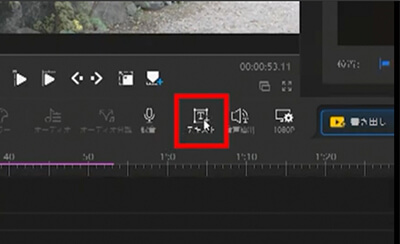
「T」のアイコンをクリックすると、文字入力ができるテキスト機能が起動します。
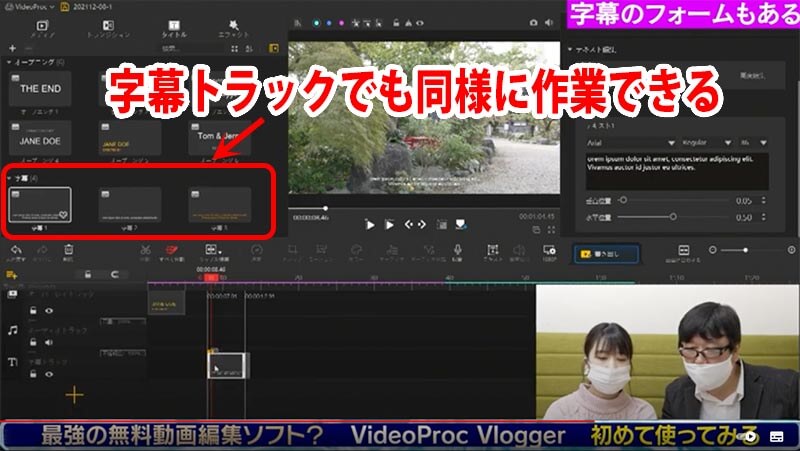
さらに、テキストツールを押すと同時に、タイムライン上に字幕トラックが作られました。
⑥-2
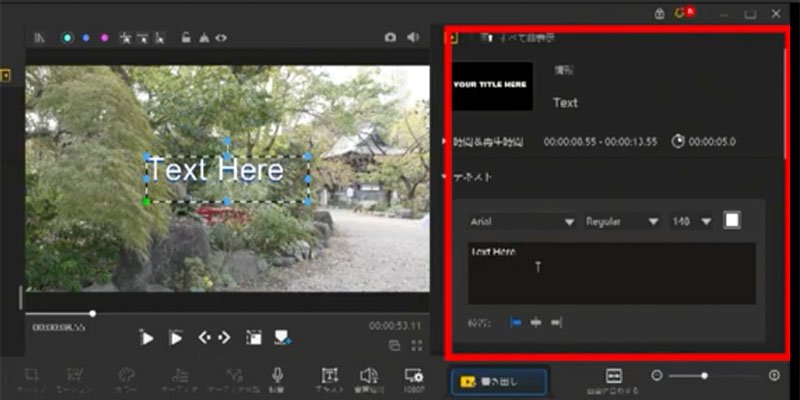
VideoProcVloggerでは、プログラムウィンドウ右側のパネルに写真のような画面が出ます。
この画面から直接テキストを入力して、フォントや文字の色を変えるといった編集ができます。
VideoProcVloggerは右パネルの操作が豊富
- 右パネルを下に移動するとさらに豊富な機能が出てくる
- 「境界線」を操作すると、文字にエッジやシャドーも付けられるなど、本格的な編集操作も簡単
VideoProcVloggerの基本⑦ 音声抽出

音声抽出機能は、MP3など必要に応じて音声データを書き出せる機能です。
保存先とファイルネームを指定し、「開始」をクリックすると、音声データが書き出されます。
VideoProcVloggerは無料動画編集ソフトながら、動画の書き出しだけでなく、音声だけを書き出しすることができます。
VideoProcVloggerの基本⑧ 動画の書き出し

タイムライン上部のアイコンから「書き出し」をクリックすると、動画の書き出しが行えます。
「書き出し」操作をすると編集中の動画が保存され、次にパネルが表示されてファイル形式などを選択します。
そして「開始」をクリックすると、動画が書き出されます。
書き出し形式はWEB動画に最適化
書き出しパネルでは
- 動画の品質
- 動画コーデック
- FPS(フレームレート)
- ビットレート
などが選択可能。
VideoProcVloggerのコーデックは、近年登場した軽くて高画質な「HFVC(H.265)」にも対応。YouTubeやSNSといったWEB動画の書き出しにも最適です。
3. VideoProcVloggerのエフェクト機能:おすすめポイント②
VideoProcVloggerは、基本的な動画編集機能の他にも、画面を切り替えるトランジションなどのエフェクト機能が充実しています。
種類別メディアパネルになっていて、見やすく、操作がしやすい設計になっています。
- トランジションも簡単操作
- タイトルもプリセットを選ぶだけ
- 全画面表示で全体を確認できる
- エフェクト機能
① トランジションも簡単操作

メディアパネルの上部にある複数のタブから「トランジション」を選択します。
すると、動画素材間のつなぎや場面転換に使うトランジション(映像切り替えエフェクト)の設定が行えます。
メディアパネルにトランジションのプリセットが表示されるので、そこから直接タイムラインにドラッグ&ドロップすると効果を適用できます。
さらに、右パネルからはトランジションの詳細設定も可能です。
レンダリングなしに再生できる
- VideoProcVloggerのトランジションは、無料動画編集ソフトなのに、細かく滑らかできれいな動き
- トランジションエフェクトは、通常PCに負荷がかかる。が、低スペックPCでもカクカクしない
編集長昔はエフェクトかけるとレンダリングに時間がかかったよね?
編集部ディレクターハイスペックマシンでもコーヒー飲む時間くらいかかってたのに、ビックリ。凄いことです!
② タイトルもプリセットを選ぶだけ
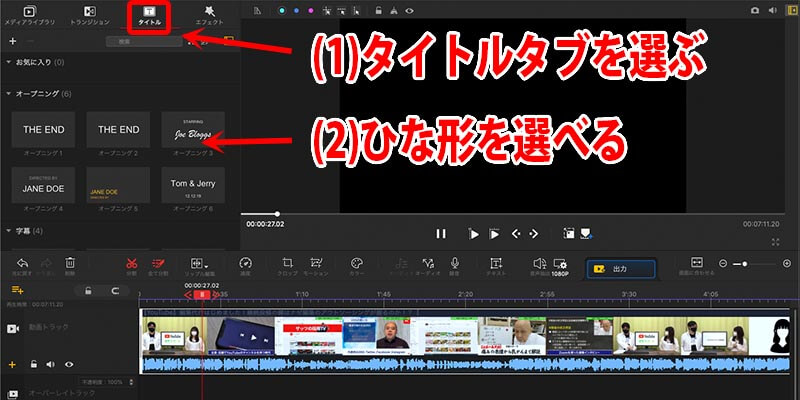
メディアパネルのタブの「タイトル」という項目で、タイトルのスタイルがプリセットで表示されます。
プリセットにカーソルを合わせると、プログラムウィンドウでプレビューが再生され、タイムラインにドラッグ&ドロップすると、適用できます。
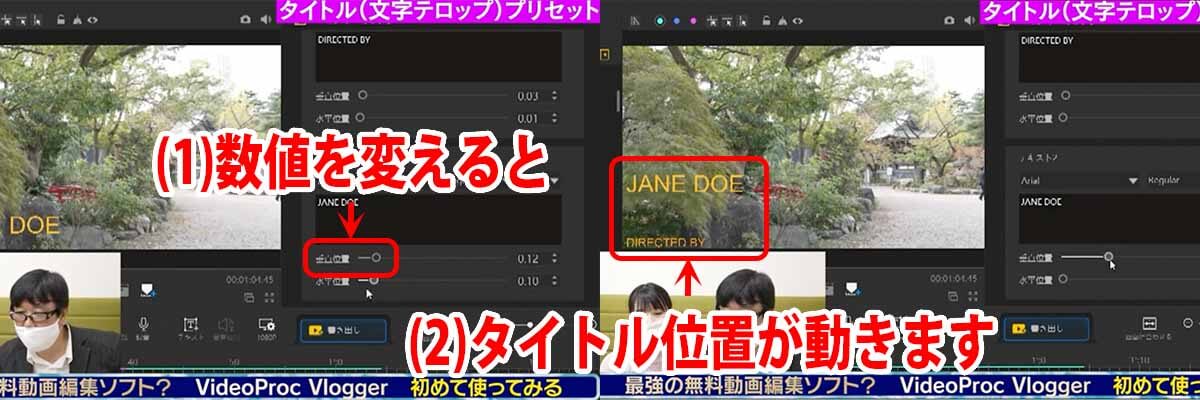
タイトルはオーバーレイトラックとなり、再生は少し重くなる印象でした。右パネルでタイトルのフォントや位置の調整もできます。
③ 全画面表示で全体を確認できる
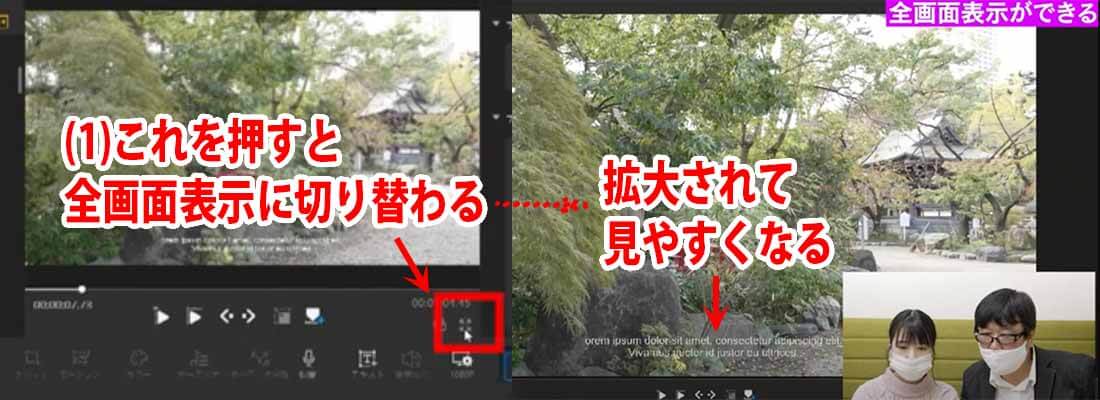
プログラムウィンドウの右下にあるアイコンをクリックすると、全画面表示にできます。
編集後の確認作業に便利な機能ですね。
④ エフェクト機能
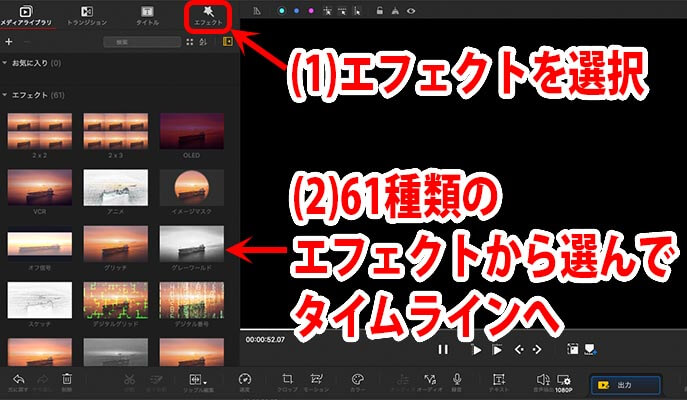
VideoProcVloggerのメディアパネルには、エフェクト機能もあります。タブを「エフェクト」に切り替えると、ここでもエフェクトのプリセットがサムネイルで一覧表示されました。
エフェクトは、映像に対して特殊効果が付けられる機能です。
タイムラインに適用すると、今度はエフェクトトラックが作られ、右パネルではエフェクトの詳細設定に切り替わります。
4. さらに差をつける!高度な編集機能
VideoProcVloggerは、初心者だけでなく、実は中級者以上にも対応できる機能を備えています。
中でも、スピードランプ、キーフレーム編集、カラーグレーディングは、映像に「演出力」を加えるうえで重要な機能です。
この章では、それぞれの機能がどう活用できるのか、具体的に見ていきます。
- スピードランプ:映像に緩急をつける
- キーフレーム編集:動きや効果を細かく調整
- カラーグレーディング:プロ並みの色調整
一つずつ、見ていきましょう。
① スピードランプ:映像に緩急をつける
スピードランプとは、映像の速度を徐々に変化させる機能です。
たとえば、走っているシーンの最初だけスローにしたり、クライマックスだけスピードアップさせるといったことができます。これにより、映像にメリハリが生まれ、視聴者の印象に残りやすくなります。
VideoProcVloggerでは、このスピードランプ機能が非常に簡単に扱えます。あらかじめ用意されたカーブプリセットを選ぶだけで、初心者でもそれっぽい演出がすぐに作れます。もちろん、自分でキーフレームを使ってスピードカーブを細かく調整することも可能です。
他の無料ソフトだと、スピードの変更は直線的な「早送り」「スロー再生」しかできない場合が多いです。しかしVideoProcVloggerは、曲線的な速度変化ができるため、より滑らかで自然な映像が作れます。
② キーフレーム編集:動きや効果を細かく調整
キーフレーム編集は、映像やテキスト、エフェクトなどの動きを時間の経過に合わせて制御する機能です。
たとえば、文字を右から左へ流す、画像を拡大しながらフェードアウトさせる、といった演出ができます。これを活用すると、ただの静止テキストも「動きのある映像要素」に早変わりします。
VideoProcVloggerでは、このキーフレーム編集も初心者が扱いやすい設計になっています。設定したいオブジェクトを選び、動かしたいタイミングで位置や透明度を指定するだけ。数クリックでアニメーションが完成します。キーフレームの追加や調整も、タイムライン上で視覚的に行えるので、操作に迷うことはほとんどありません。
さらに、位置だけでなく、スケール(大きさ)や回転、色の変更、ぼかしの強さなど、複数の要素を時間経過で連動させることもできます。
③ カラーグレーディング:プロ並みの色調整
カラーグレーディングとは、動画の色味を調整して、映像全体の雰囲気を変える作業のことです。
映画のような青っぽいトーン、温かみのあるオレンジ系の映像、レトロなセピア風など、色だけで映像の印象は大きく変わります。
VideoProcVloggerでは、色補正の機能が非常に充実しています。基本的な明るさ・コントラスト・彩度の調整はもちろん、トーンカーブ、3D LUT(ルックアップテーブル)など、プロレベルの編集に対応しています。LUTを使えば、映画風の色味をワンクリックで適用できるため、見た目のクオリティが一気に上がります。
また、リアルタイムプレビューができるため、調整の結果をすぐに確認しながら作業できるのも大きな利点です。DaVinci Resolveのようなカラー専用ツールには及びませんが、一般的なYouTube動画や企業向け映像制作には十分な性能があります。
カラーグレーディングに挑戦してみたいけれど難しそう…という人でも、プリセットをベースに少しずつ調整していけば、すぐに「映える映像」を作れるようになります。
5. 操作性・UI:使いやすさも人気の理由
VideoProcVloggerの魅力は、機能の豊富さだけではありません。
実際に触ってみると、誰でも迷わずに使い始められるよう設計されている点に驚かされます。
ここでは、特に使いやすさを感じるUI(ユーザーインターフェース)や編集フローについて詳しく解説します。
- 2つのワークスペースで編集も整理もスムーズ
- 1画面で透明度や色彩調整もできるインターフェース
- タイムライン操作で自由度の高い編集が可能
一つずつ見ていきましょう。
① 2つのワークスペースで編集も整理もスムーズ
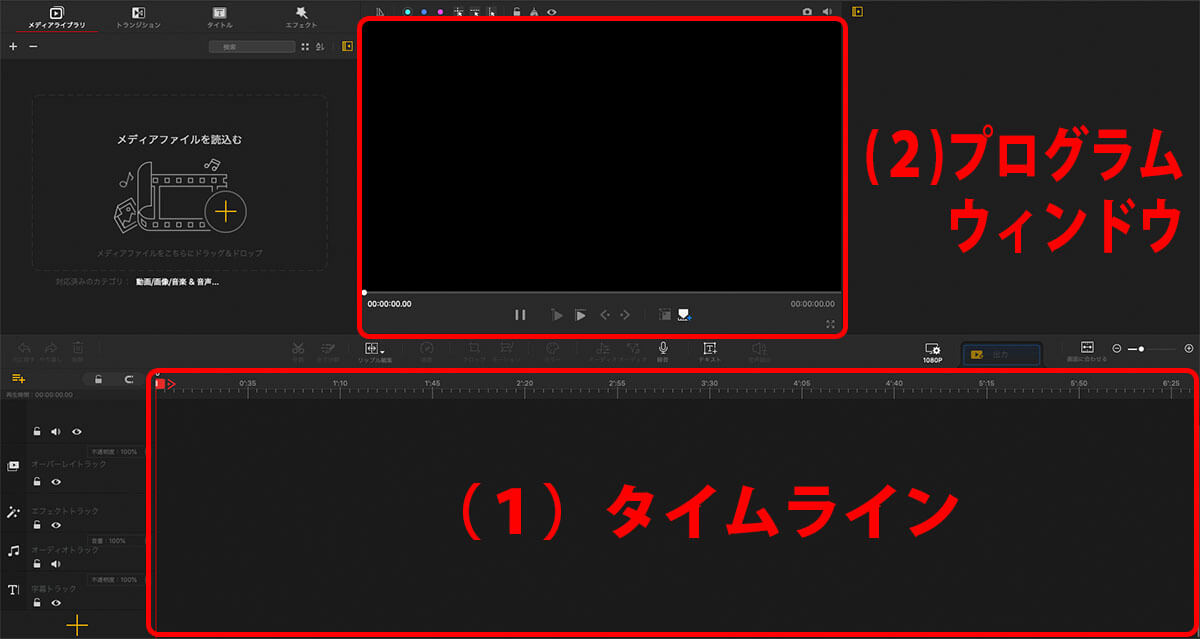
VideoProcVloggerは、2つのワークスペースで作業をします。
2つのワークスペースとは、編集する素材を置くタイムラインと、編集した画像を確認するプログラムウィンドウの2つです。タイムラインとプログラムウィンドウには、それぞれ下記の役割があります。
(1)タイムライン
画面下部にある「タイムライン」は、編集前の動画素材を置く場所。VideoProc Vloggerでは、ドラッグ&ドロップで簡単に素材を並べられます。
(2)プログラムウィンドウ
画面中央にあるのは、「プログラムウィンドウ」です。ここでは、編集した映像を確認できます。
この2段構成は、初心者が「とりあえず並べて編集を始める」という操作にも向いています。また、上級者が「素材を整えてから一括で編集する」というスタイルにも対応しています。
② 1画面で透明度や色彩調整もできるインターフェース
多くの動画編集ソフトは、慣れないと戸惑う設計が多いです。
たとえば
動画編集ソフトにありがちのインターフェースは?
- 設定画面が細かく分かれている
- 機能がメニューの奥に隠れている
など、です。
しかし、VideoProcVloggerでは、すべての基本操作が1画面で完結するように設計されています。
例えば、カットやクロップ、トランジションの追加、テキスト挿入といった操作は、すべて画面左のツールバーや上部メニューから直感的に行えます。また、タイムラインのクリップを右クリックすると、よく使う編集メニューがすぐに表示されるため、いちいち設定を探しに行く手間がありません。
さらに、編集エリアとプレビュー画面が並列して表示されており、作業中の変化がリアルタイムで確認できます。
③ タイムライン操作で自由度の高い編集が可能
タイムラインは、動画編集の中心的な作業領域です。
ここが使いやすいかどうかで、全体の作業効率が大きく変わります。VideoProcVloggerのタイムラインは、多段構造で自由にトラックを追加できるため、音声・テキスト・画像・エフェクトなどを自在に組み合わせて配置できます。
特に便利なのは、各クリップの長さ調整や移動がマウス操作だけで直感的にできる点です。また、音声トラックの波形表示もあるため、ナレーションやBGMのタイミングを合わせやすいのもポイントです。拡大・縮小機能で細かい編集もしやすく、数フレーム単位の調整も難なく行えます。
さらに、複数のトラックを同時に選択して移動させたり、まとめてエフェクトを適用したりすることもできます。
これにより、複雑な構成の動画でも編集作業がスムーズに進みます。
6. どんな人に向いてる?活用シーンとユーザー像
VideoProcVloggerには、無料で始められるハードルの低さと、機能の奥深さがあります。
そのため、「とりあえずやってみたい人」から「ある程度こだわって編集したい人」まで、幅広くカバーできます。
そこで、この章では、具体的にどんな人に向いているのか?を紹介します。
① YouTubeやSNS向け動画制作を始めたい方
まずは、SNSに動画を投稿したいと考えている初心者です。
理由は明確。初期費用ゼロでプロっぽい動画が作れるからです。特にYouTube用のテンプレートやアスペクト比設定があらかじめ用意されており、面倒な設定を省いてすぐに制作に入れます。
また、SNSでよく使われる縦動画(9:16)やスクエア動画(1:1)などにも対応しており、フォーマットの切り替えもワンクリックで済みます。スピードランプやテキストアニメーションを活用すれば、視聴者の目を引く映像が簡単に作れる点も魅力です。
動画の投稿に不慣れでも、VideoProcVloggerは、その壁をとても低くしてくれるソフトです。
② 教育・ビジネス用途で使いたいユーザーにも最適
学校や企業などでの動画活用にも、活用できます。
特に、説明動画やプレゼン資料の補助映像など、「情報をわかりやすく伝える」目的で使うには最適です。文字入れや音声挿入、図解やハイライトの演出が簡単にできるため、教材づくりにも役立ちます。
また、ナレーション録音やBGM挿入、フェードイン・アウトなどの演出もすぐに設定できます。社内研修用のマニュアル動画や、Zoom会議の録画編集にも対応可能です。動画の書き出し形式も豊富で、PowerPointやTeamsとの連携もスムーズです。
さらに、無料で商用利用できるため、コストをかけずに社内で動画制作を内製化したいと考えている中小企業や学校にも向いています。
③ 有料ソフトからの乗り換えを検討している方へ
これまでの有料ソフトから、コストを削減したい。という人にも、VideoProcVloggerはおすすめです。
実際、Premiere ProやFilmoraからの乗り換えを検討するユーザーが増えています。
乗り換えにあたって一番気になるのは、操作感や機能の差だと思いますが、VideoProcVloggerは有料ソフトに慣れた人でも「あれ、これで十分じゃないか?」と感じるほどの完成度です。特にスピードランプやカラー補正、キーフレーム編集など、細かな調整が可能な機能が無料で使える点は驚きです。
もちろん、テンプレート数や高度なコラボ編集など、プレミアム機能では一歩劣る面もあります。
7. 導入方法と初期設定ガイド
VideoProcVloggerは、完全無料で、しかも導入も簡単です。
難しい設定や複雑な手順は一切ありません。
この章では、インストールから初期設定、そして編集スタートまでの流れを丁寧に見ていきましょう。
① 安全にダウンロードするには?公式サイトの使い方
まず、VideoProcVloggerは必ず公式サイトからダウンロードしましょう。
検索で出てくる他のダウンロードサイトやミラーサイトは、古いバージョンが含まれていたり、不要なソフトが同梱されていたりする場合があります。
ダウンロードの流れ
- 公式サイトにアクセス
- トップページの「無料ダウンロード」のボタンを押す
→Windows用とMac用の両方が用意されているので、自分の環境に合わせて選ぶ - ボタンを押すとインストーラーが自動的にダウンロードされる
インストール前には、他のアプリを終了しておくとトラブルを防げます。
また、セキュリティソフトによっては一時的に警告が出ることがありますが、公式ソフトであれば問題ありません。
② 新規プロジェクトの立ち上げと初期設定手順

インストール後にアプリを起動すると、「新規プロジェクトを作成」する画面が表示されます。
ここで、プロジェクト名と保存場所を指定するだけで、すぐに編集画面へ進むことができます。複雑な初期設定はありません。
ファイルの保存先を設定したら、新規プロジェクト作成で下記を設定します。
- 動画の解像度を選ぶ
- フレームレートを選ぶ
- 動画の解像度をカスタマイズのチェックを外しておく
- メールアドレスを登録してライセンスコードを取得(無料)
詳しく見ていきましょう。
動画の解像度
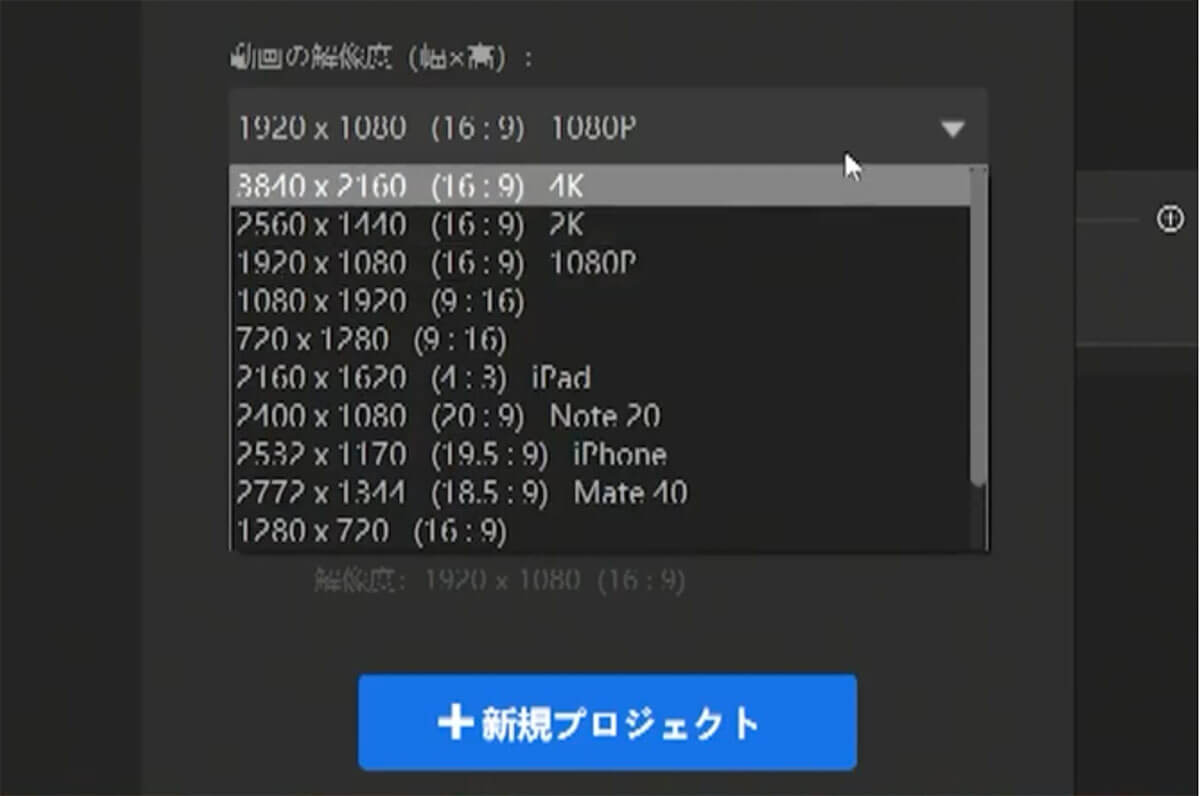
動画編集の解像度は高画質なフルHDやスマホ動画など、複数から自由に選べます。
VideoProcVloggerは、無料動画編集ソフトだが4Kまで選べます。
フレームレート
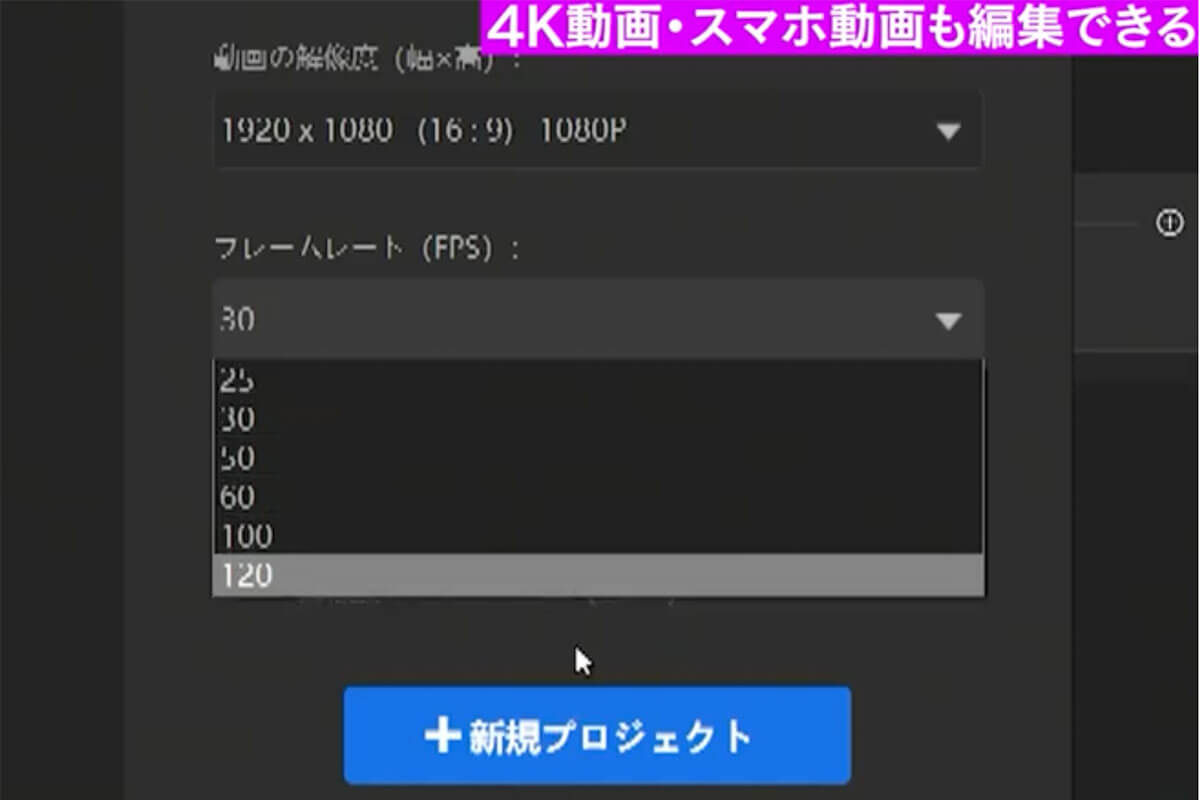
フレームレート(FPS)という項目で「毎秒何コマか」を設定する。
こちらも60だけでなく、25~120の範囲で選択できます。
動画の解像度をカスタマイズ
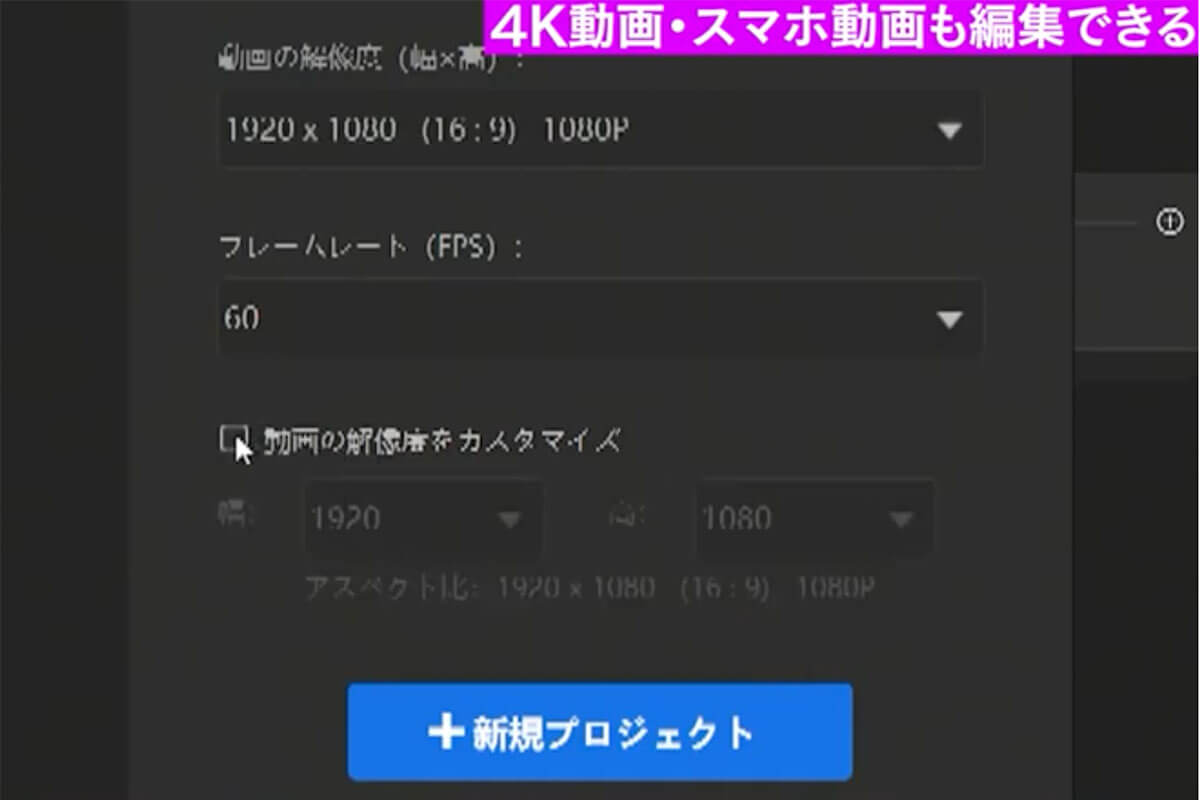
VideoProcVloggerでは動画の解像度もカスタマイズできます。
でも、少し難しいので、今回は、チェックを外して作業しました。
メールアドレスを登録

ログイン時に、メールアドレスの入力を求めるパネルが出てきます。
メールアドレスに16文字のライセンスコードが送られてくるので、それを入力したら、登録完了です。
登録をしなくても、ソフトは使えます。でも、毎回起動するたびに、この画面が出てくるので、一番最初に登録してしまうことをオススメします。
③ メディア(素材)を読み込んで、編集を始める
を読み込んで、編集を始める-.webp)
初期設定が終わると、いよいよ編集画面が表示されます。
まず最初にやるべきことは、「メディアファイルの読み込み」です。画面上部の「+メディアを追加」ボタンから、動画・画像・音声などの素材を取り込みます。複数のファイルを同時に読み込むことも可能です。
素材が読み込めたら、タイムラインにドラッグ&ドロップして配置します。ここからは、カット・テキスト挿入・トランジション追加など、基本操作を順に試していけば大丈夫です。
特に使いやすいのが、右クリックメニューとドラッグ操作です。が、複雑なショートカットを覚えなくても、基本機能はマウス操作で完結します。
8. 利用前に知っておくべき注意点と制限
VideoProcVloggerは、無料でありながら多機能で高性能な動画編集ソフトです。
ただし、完璧ではありません。使い始める前にいくつか知っておくべき注意点や制限があります。期待しすぎてから「思っていたのと違った」とならないように、事前に本音でお伝えします。
① クラウド共有やチーム編集は非対応
VideoProcVloggerは、あくまで個人向けの単独編集用ソフトです。
つまり、Adobe Premiere ProやDaVinci Resolveのように、クラウド上で複数人が同時に作業したり、プロジェクトを共有して共同編集したりするようなチーム機能は備えていません。
編集データはすべてローカルPC内に保存される形式です。そのため、他人とファイルをやり取りする場合は、手動でプロジェクトフォルダを送る必要があります。もしチームで編集する必要がある場合は、別のソフトを検討した方がいいでしょう。
ただし、家庭内で動画を編集したり、自分一人でYouTubeやSNSにアップする分には全く問題ありません。むしろその用途に特化しているからこそ、操作が軽く、無駄な機能が排除されているとも言えます。
② 素材テンプレートは必要最低限
もうひとつ注意したいのは、素材テンプレートの数が少なめという点です。
有料ソフトにはよくある「膨大なエフェクト集」や「数百種類のタイトルテンプレート」などは、VideoProcVloggerにはありません。搭載されているのは、必要最低限のトランジション・エフェクト・テキストパターンにとどまります。
とはいえ、これは「自分で工夫する余地が多い」とも捉えられます。たとえば、シンプルなエフェクトに手を加えて独自のスタイルを作ったり、自分でテキストアニメーションをキーフレームで動かすことも可能です。あらかじめ決まった型に頼るより、自分らしい動画を作りたい人には、むしろプラスに働く場合もあります。
初心者で「テンプレートを選ぶだけで完結する編集」を望んでいる人にとっては少し物足りなさを感じるかもしれませんが、基本機能に慣れてくると、むしろこのシンプルさが心地よく感じられるはずです。
③ 対応OS・必要スペックを事前にチェック
最後に確認しておきたいのは、動作環境です。
VideoProcVloggerは比較的軽量なソフトですが、それでも最低限のPCスペックは必要です。特に、Windows 7以前やmacOSの古いバージョンには対応していないため、古いPCを使っている場合は注意が必要です。
推奨スペックとしては、以下のような目安になります。
| 項目 | 推奨スペック |
|---|---|
| OS | Windows 10/11、macOS 10.15以降 |
| CPU | Intel Core i5 第4世代以降 |
| メモリ | 最低8GB、可能なら16GB以上 |
| GPU | Intel UHD、NVIDIA GeForce、AMD Radeon |
| ストレージ空き | 最低500MB(プロジェクト保存領域含む) |
特にGPU(グラフィックカード)の有無で、動画の書き出し速度やプレビューの快適さが大きく変わります。
PCスペックに不安がある場合は、無料で試せる点を活かして、まずは実際に動かしてみるのが一番確実です。
VideoProcVlogger 完全ガイド!まとめ
VideoProcVloggerは、無料とは思えない機能の豊富さと使いやすさが魅力です。
シンプルな操作画面と直感的な編集機能で、動画編集のハードルをぐっと下げてくれます。
もちろん、プロ向けのソフトに比べるとできないこともありますが、初心者や個人クリエイター、教育・ビジネス用途には十分すぎる性能を備えています。特に、費用をかけずに動画制作を始めたい方には、最初の一本として強くおすすめできます。
ぜひ一度、VideoProcVloggerを試して、自分だけの動画作品を作ってみてください。きっと編集の楽しさにハマりますよ。


>> After Effects 無料で使い続ける方法は?無料体験版と代替案も
今回も最後まで読んでいただいて、ありがとうございます。