

イラレの文字入力ってどうやるの?
イラレ初心者にとって、テキストの入力や編集は意外と難関です。ツールはたくさんあるし、縦書き・エリア内文字・パス文字など、種類も多くて混乱しやすいですよね。
そこで、今回の記事では、
この記事で分かること
- 基本の文字入力操作(横書き・縦書き)の違いと使い分け
- エリア内文字やパス文字など、状況別のベストな入力方法
- 作業を効率化するショートカット・スタイル・アウトライン化のコツ
など、イラレで文字入力を行う際に知っておきたい実務的な知識をまとめてご紹介します。
初心者の方でもこの記事を読めば、「文字がうまく入らない…」といったモヤモヤがすっきり解消します!

執筆者
この記事は、動画制作・デザインを手がける統合クリエイティブスタジオ|ワイラボの代表が執筆しています。普段は企画やディレクションの立場から、現場チームと連携して、デザインディレクション、イラスト制作、映像制作に関わっており、その経験から得た視点で、分かりやすさを心がけてお伝えします。
1. イラレの文字入力|基本操作をマスターしよう
Illustrator(イラレ)での文字入力は、デザイン作業のスタート地点です。
操作自体はシンプルですが、意外と「うまく入力できない」「なぜか選択できない」といった初歩的なトラブルも多いです。
ここでは、文字ツールの使い方や縦書き入力、フォントや色の設定など、基本操作をしっかりマスターできる内容にまとめました。
イラレの文字入力① まずは文字ツールの基本:クリックで文字を打つ
文字入力の出発点は「文字ツール」の選択です。
ツールバーから「T」のマークをクリックします。マウスでアートボードを1回クリックすると、カーソルが点滅します。この状態が「ポイント文字」の入力です。つまり、入力した分だけ文字が横に伸びていく形式です。
なぜこの形式が便利かというと、短い単語やロゴ、見出しなど、自由な配置が求められるテキストに適しているからです。一方で、長文や文章の場合は、次に紹介する「エリア内文字」を使った方が便利です。
ポイント文字では、Enterキーを押すまで次の行に移りません。自動改行はされません。だからこそ、自分で改行位置を決めたい時や、行の折り返しが不要な場合に向いています。
ただし、文字数が増えるとバランスが崩れやすく、見た目の調整に手間がかかる点はデメリットです。とくに印刷物やWebデザインのように、幅の制限がある場合は使いづらさを感じるかもしれません。
とはいえ、基本の基本。まずはこの「ポイント文字入力」に慣れることが、イラレのテキスト操作の第一歩です。
イラレの文字入力② 文字(縦)ツールで縦書きテキストを作成する方法
イラレでは、横書きだけでなく縦書きも簡単に入力できます。
文字ツールを長押しすると、「文字(縦)ツール」が表示されます。これを選んでアートボードをクリックすると、縦書きのポイント文字が始まります。
縦書きは、特に和文デザインでよく使われます。雑誌のタイトルや、商品ラベル、案内状などで重宝します。横書きと使い方は同じですが、向きが変わるだけで印象が大きく変わります。縦書きでレイアウトすると、和の雰囲気が一気に強まります。
ただし注意点もあります。フォントによっては縦書きに最適化されていない場合があります。たとえば、句読点や記号が横向きのままになることがあります。そうしたときは、別のフォントに変えるか、文字回転で微調整する必要があります。
また、改行は横書きと同じくEnterキーで可能です。文字の間隔が広がりすぎると感じたら、カーニングやトラッキングで調整しましょう。
縦書き文字の基本操作を押さえておくと、和文デザインの幅が広がります。知らないまま避けていた人も、一度使ってみると意外と便利だと気づくはずです。
イラレの文字入力③ フォント・サイズ・色の変更はプロパティパネルから
文字を入力したら、次は見た目の調整です。
最も簡単に操作できるのが「プロパティパネル」です。文字を選択した状態で画面右側に表示されるプロパティパネルを確認しましょう。
ここでは、フォントの種類、サイズ、文字の色などがまとめて変更できます。初期設定では英字フォントになっていることが多いため、和文フォントに変えることで読みやすさが向上します。
ただし、注意したいのは「見た目」と「データの重さ」です。装飾フォントを多用すると、ファイル容量が重くなったり、アウトライン時に崩れるリスクもあります。仕事で使う場合は、フォント選びにも慎重になるべきです。
サイズ調整は数値入力のほか、スライダー操作も可能です。デザインに合わせて微調整しましょう。色の変更はカラーパネルと連動しているので、テーマカラーやブランドカラーも簡単に反映できます。
フォント・サイズ・色の変更は、デザインの第一印象を大きく左右します。基本操作だからといって手を抜かず、見やすく・整った文字を意識することが重要です。
2. イラレの文字入力|テキストエリアで長文を効率的に入力する
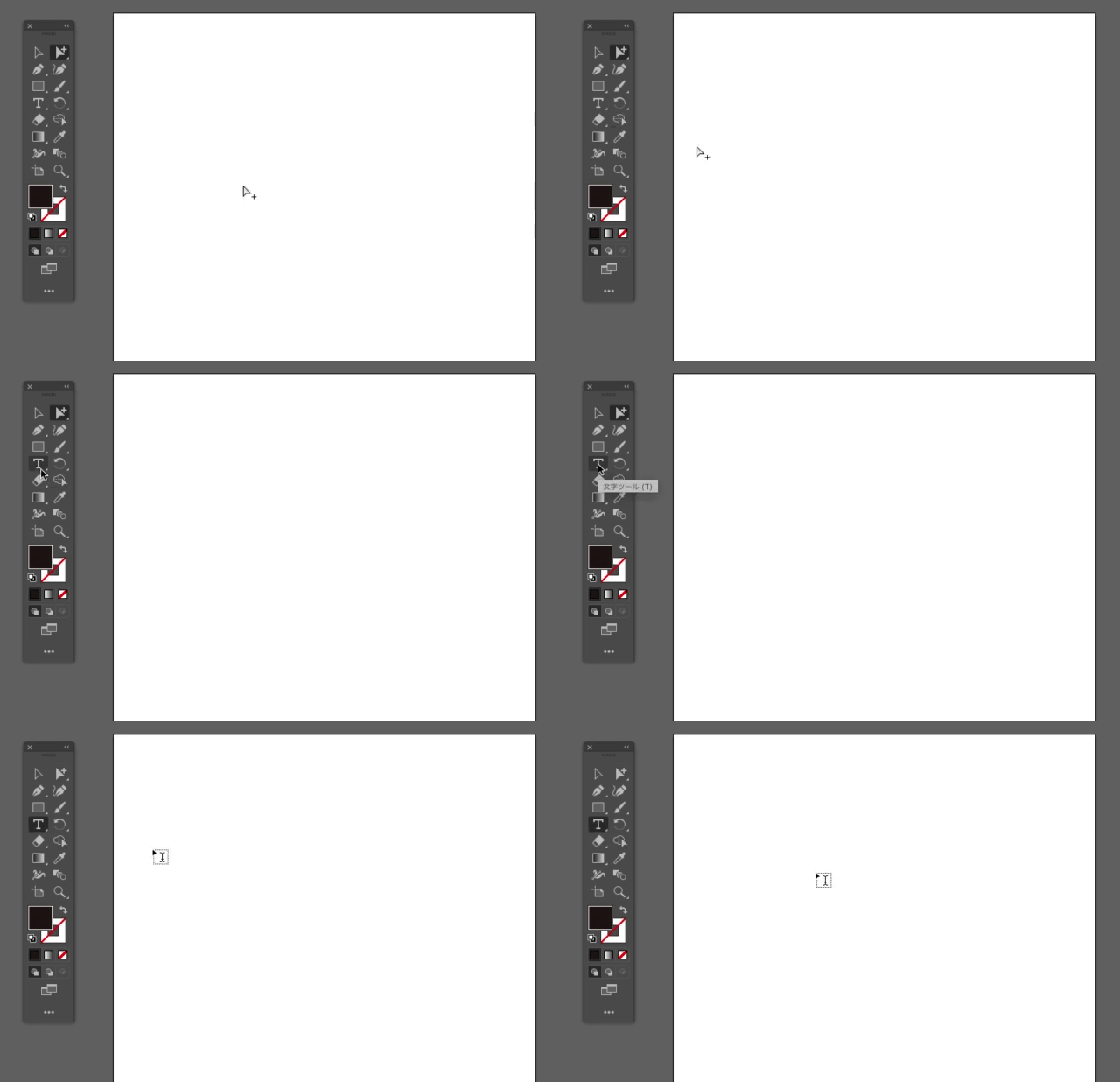
イラストレーターで文字を入力する際は、画面左のツールバーから「T」(文字ツール)のアイコンを選びます。
「T」にポインターを合わせると、縦書きなど文字ツールが表示されます。
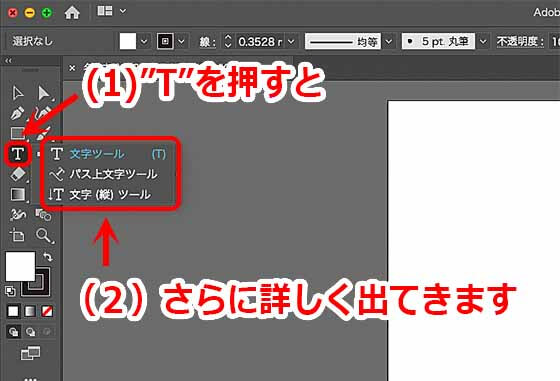
- 画面左のツールバーから「T」のアイコンを選ぶ
- 入力したい部分にカーソルを合わせてクリックし、文字入力する
- ツールバーから黒い矢印の「選択ツール」を選ぶと入力した文字が確定される
これらを踏まえて、以下、Illustratorの文字入力のやり方をご紹介します。
① 普通の文字入力
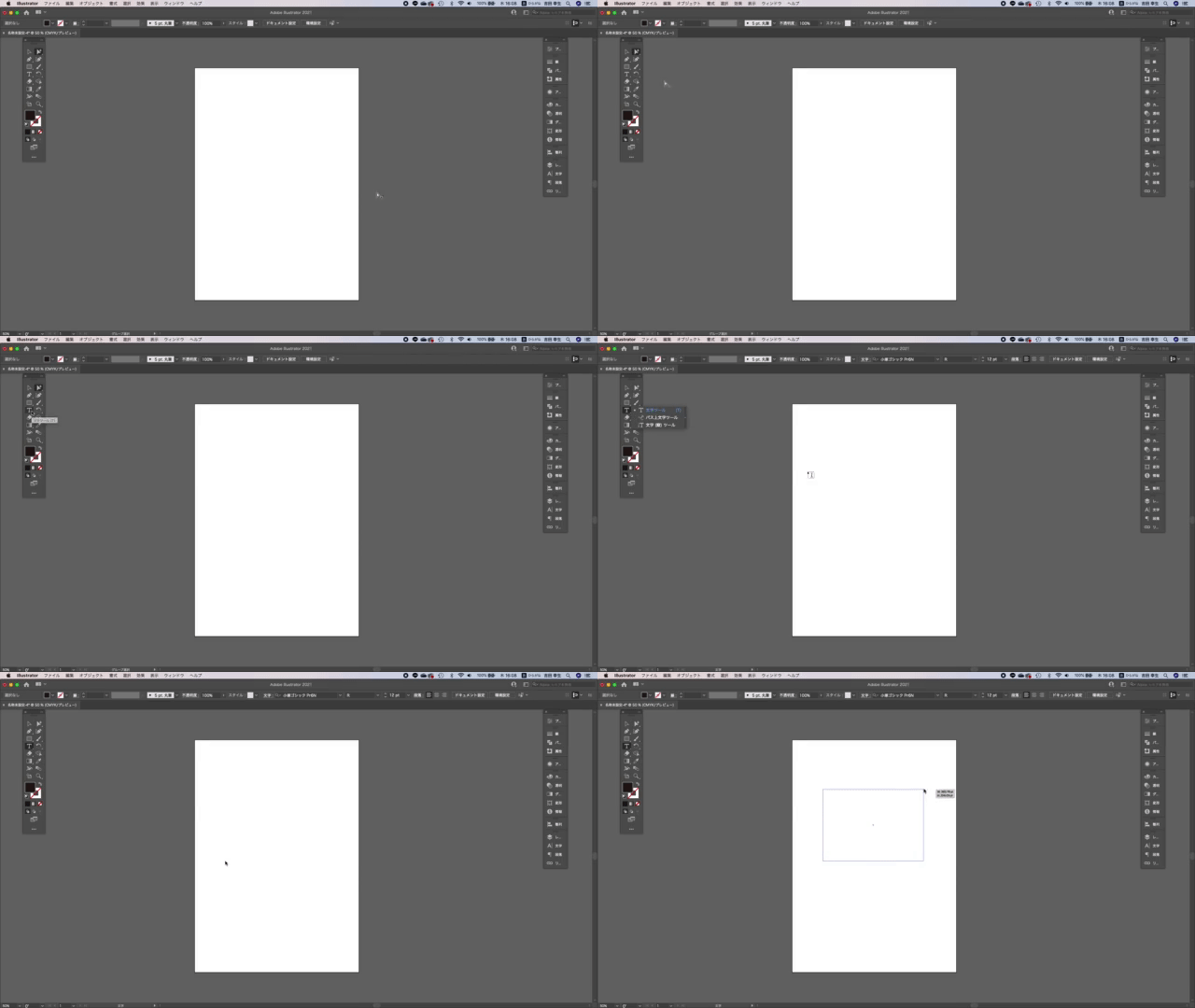
普通の文字入力は、「T」(文字ツール)を選び、アートボード上をクリックして行います。
「T」ツールでアートボードをクリックし、斜めに動かすと文字入力のエリアを指定できます。
そうすると下の画像のように、テキスト範囲を作ることができて便利です。
② テキストエリアで自動改行を活かす
エリア内文字の最大の強みは、自動改行です。
イラレの文字入力では、入力中に文字数が枠を超えると、自動的に次の行に折り返されます。ユーザーがEnterキーを押す必要はありません。これによって、文章が自然な流れで配置されるため、見やすさと読みやすさが格段に上がります。
改行位置を自分で調整したい場合は、Enterキーを使って明示的に改行も可能です。また、Shift+Enterで段落内改行もできます。これを知っているだけで、文章の表現力が広がります。
ただし、折り返しが自動な分、文字サイズや行間を変えると、行数や表示内容がずれてしまうことがあります。そのため、デザインが完成してからの変更は慎重に行いましょう。特にチラシやポスターでは、行数の変化がレイアウト崩れに直結します。
また、テキスト枠の右下にオーバーフローのマークが出た場合は、枠を広げるか、別の枠に文字を流し込む必要があります。複数のエリア内文字をつなげて文章を流す「連結機能」も覚えておくと便利です。
文章が勝手に整列する快適さは、一度使うと手放せません。文章量の多い案件ほど、エリア内文字のありがたみを実感できます。
③ 枠のサイズ調整で文字の読みやすさを確保しよう
エリア内文字の調整で重要なのが「枠のサイズ」です。
枠が小さすぎると、文字が読みにくくなり、逆に大きすぎるとバランスが崩れます。適切な余白と文字サイズのバランスを見極めることが大切です。
たとえば、A4チラシに300文字の説明文を入れる場合、目安としては12pt前後の文字サイズで、1行30〜35文字を意識すると読みやすくなります。これは下記のように整理できます。
| 要素 | 推奨設定値 |
|---|---|
| フォントサイズ | 11〜13pt |
| 行間 | 120〜150% |
| 1行の文字数 | 30〜35文字程度 |
| テキスト枠幅 | 180〜220mm程度 |
枠のサイズは、選択してから四隅をドラッグするだけで変更できます。ただし、文字サイズに合わせて行間が変わるため、必ず全体のバランスを見ながら調整しましょう。
また、文字の読みやすさは、サイズや行間だけでは決まりません。フォントの選び方や、背景とのコントラスト、文字色の設定も大きく影響します。とくに背景が写真やグラデーションの場合は、視認性を意識して調整が必要です。
枠サイズをしっかり設計できれば、読む人にとってもストレスのない文章になります。見た目のデザイン以上に、伝わる文字にすることがプロの技術です。
④ テキストの一部だけ編集する
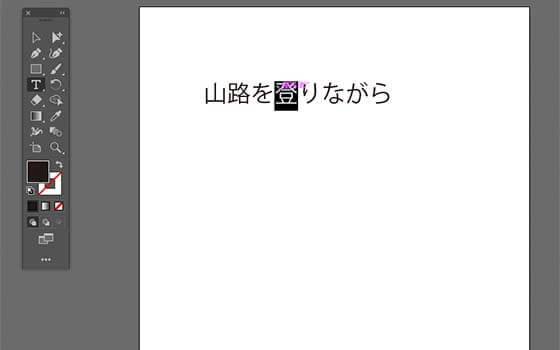
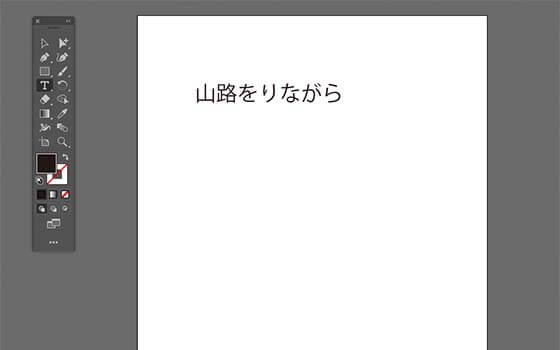
入力した文字の一部だけを編集したい場合は、「T」から「文字タッチツール」を選びます。
そして、目的の文字にカーソルを合わせてクリックします。
 編集部ディレクター
ほら、カンタンでしょ?
⑤ 入力済み文字を縦書きに変更する
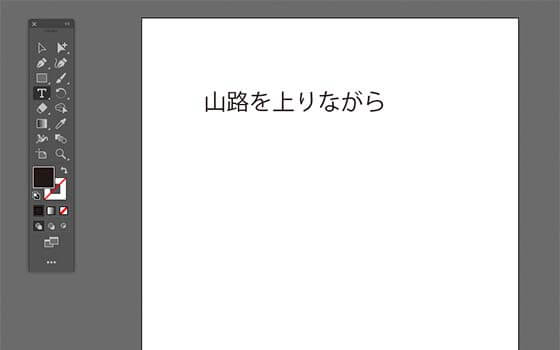
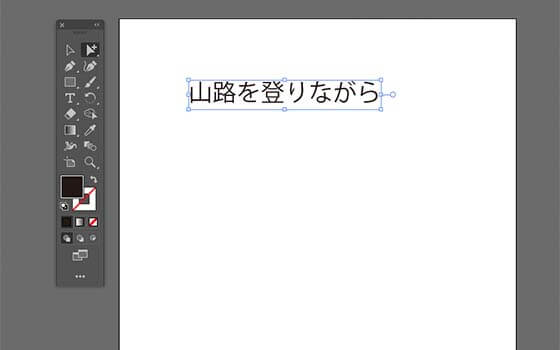
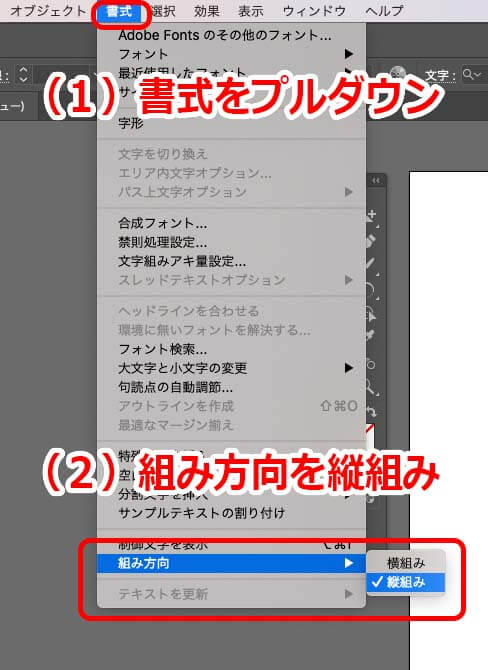
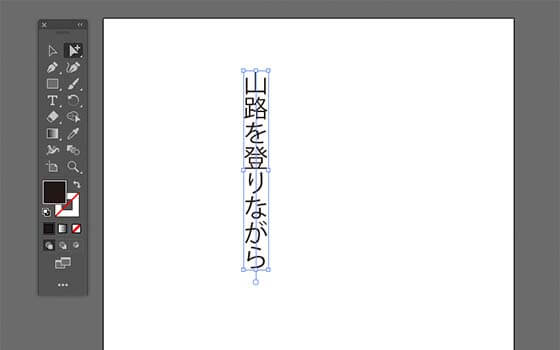
文字入力後に横書きから縦書きに変えたい時は、メニューバーの「書式」にある「組み方向」からできます。
⑥ パスに文字を配置する
図形(オブジェクト)の中に文字入力する場合、あらかじめ作っておいた四角形や丸の端に『T』を合わせると、図形の中にだけ文字を打てるようになります。
また、「パス上文字ツール」は、図形に沿った文字入力に使います。
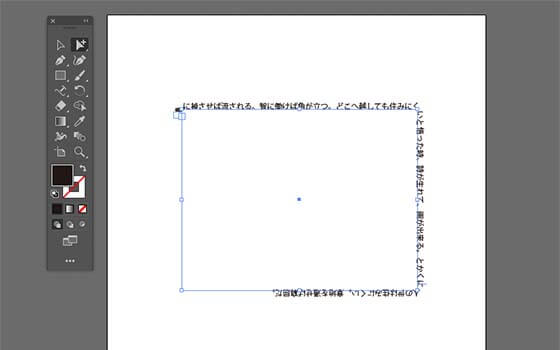
図形(オブジェクト)や曲線は「パス」(オープンパス/クローズパス)と呼ばれ、文字入力前にあらかじめ作っておく必要があります。
パスに文字入力して赤い四角が表示された場合は、文字がパスからはみ出しておさまっていないという意味です。
パスのサイズや、文字の位置を調整してください。
⑦ テキストツールの役立つ便利機能
「T」ツール時に、Ctrl(macはCommand)を押している間だけ選択ツールになります。
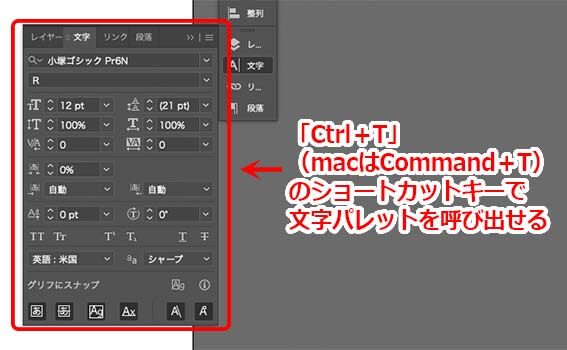
フォントを変更したいなどの文字設定は
で、文字パレットを呼び出すと作業が早いです。
3. パスに沿ったイラレの文字入力でデザインの幅を広げる
イラレで文字を使ったデザインをしていると、「もっと自由な配置がしたい」と感じる場面が出てきます。
そんなときに活躍するのが「パス上文字ツール」です。ロゴ制作やポスター、POPなど、視覚的に目を引くデザインがしたい方には必須の機能です。
ここでは、実際の操作方法から、デザインの実用例、注意点まで掘り下げて解説します。
① パス上文字ツールで曲線に文字を沿わせる方法
イラレの文字入力には、線や図形の輪郭に沿って文字を配置するパス上文字があります。
たとえば、円の外周や波線、斜めの線などに文字を並べることができます。まずは「パス」を用意し、次に「パス上文字ツール(Tを長押し)」を選択してパスの上をクリックします。すると、その曲線上に沿って文字が入力できるようになります。
このツールの強みは、「自由な流れを持った文字」が作れることです。通常の横書きや縦書きでは難しい、装飾性の高いレイアウトが実現します。例えば、円のふちに店名を入れるロゴや、商品のパッケージに沿ったキャッチコピーなどにぴったりです。
ただし、使い方を間違えると見づらいデザインになります。曲線がきつすぎると文字が潰れたり、読みにくくなるので注意が必要です。また、文字のスタート位置や向きが思ったようにならない場合は、「文字ツールでドラッグして開始点を調整」することができます。
最初は少しクセを感じるかもしれませんが、慣れるとデザインの自由度が格段に上がります。使いこなせば、他と差がつく個性的な作品が作れるようになります。
② 縦書きパス文字ツールの使いどころとは?
縦書きでもパスに沿った配置は可能です。
イラレの文字入力時に「パス上文字(縦)ツール」を使えば、曲線に縦書き文字を並べられます。
これは、和風デザインや、縦長のスペースに情報を入れたいときに非常に役立ちます。
使い方は横書きとほぼ同じです。まずはパスを用意し、次にツールを切り替えて文字を入力します。ただし、縦書きは横書きよりも視認性のコントロールが難しくなります。とくに縦に曲がるパスの場合、文字の形が変形して見えることがあります。
縦書きパスの使いどころは、旅館のパンフレットや日本酒のラベル、ポスターの装飾文字などです。普通の文字配置では出せない「雰囲気」や「空気感」を作り出せるのが魅力です。
ただし、文字が回転してしまったり、思った場所に表示されなかったりすることもあります。その場合は、「文字ツール」で調整しながら、アンカーポイントをドラッグして位置を微調整します。
縦書きのパス文字は扱いがやや難しい分、表現力に優れています。他のデザイナーと差をつける武器にもなるので、ぜひ積極的に使ってみてください。
③ 開始位置・文字の方向を自由に調整するテクニック
パス上文字を使うと、最初は「どこから始まるか」「どちらに向かって流れるか」が予想と違うことがよくあります。これは、文字の開始点やパスの方向が影響しています。
開始位置を変えるには、文字を選択した状態で「開始点のハンドル」をドラッグします。これにより、文字がどこから表示されるかを調整できます。向きを変えたい場合は、文字列を反転させるか、「パスの方向を反転」することで修正が可能です。
また、テキストが曲線の内側に入り込んでしまうことがあります。そんなときは、ベースラインのオプションを変更して、文字の位置を上下にずらすことで解決できます。プロパティパネルから「ベースラインシフト」を調整すれば、読みやすい位置に文字を配置できます。
実際の作業では、以下のポイントを意識するとスムーズです。
| 調整したい内容 | 方法 |
|---|---|
| 開始位置を変える | 開始点のハンドルをドラッグ |
| 文字の方向を変える | パスの方向を反転 または テキストの反転 |
| 高さを調整したい | ベースラインシフトで位置を上下に移動 |
このように、細かい調整機能を理解しておくことで、より思い通りのレイアウトが可能になります。自由度が高い分、最初は戸惑うかもしれませんが、慣れると非常に楽しい作業です。
4. 細かい編集は文字タッチツールで直感的に
文字の位置やサイズ、傾きなどを一文字ずつ調整したい。
そんなときに役立つのが「文字タッチツール」です。従来のテキスト編集では難しかった細かい配置も、このツールを使えばマウス操作だけで直感的に調整できます。
ロゴやタイトル、アイキャッチのように視線を集めたい場面で、文字に表情を持たせることができます。
① 一文字単位で拡大・回転できる画期的な操作法
文字タッチツールは、文字ツールの派生機能の一つです。
ツールバーの「T」を長押しし、「文字タッチツール(A)」を選択すると使えます。このツールを選んだ状態でテキストをクリックすると、一文字ずつに直接触れることができます。
たとえば、特定の文字だけを大きくしたり、少し回転させたり、縦に引き伸ばしたりが簡単にできます。操作感としては、Illustratorのオブジェクトを動かすのと同じような感覚です。だから、直感的に使いやすく、マウス操作だけで済む点が大きなメリットです。
ロゴや商品名のデザインでは、「一文字だけ大きく」「ひらがなを少し斜めに」など、ほんの少しの変化が印象を大きく変えます。そうしたとき、手動でアウトライン化して変形するよりも、文字タッチツールのほうが圧倒的にスピーディです。
ただし、文字タッチツールで編集した文字は、あとから通常のテキスト編集がしづらくなります。変形が加わった状態でデータが保持されるため、修正時に手間がかかる可能性があります。大幅な修正の可能性がある場合は、元の状態を複製して残しておくことをおすすめします。
② フォントごとに異なる「効き方」に注意しよう
文字タッチツールを使うときに注意すべき点。
それは、「フォントごとに操作の効き方が異なる」ということです。たとえば、ゴシック体や明朝体のような日本語フォントでは、縦横比を変えると文字が極端に潰れたり、太さが不自然になったりすることがあります。
特に明朝体のように線が細いフォントでは、ほんの少しの変形で視認性が大きく損なわれます。逆に、手書き風フォントや太めの丸ゴシックなどは、変形しても違和感が出にくく、装飾的な使い方に向いています。
また、欧文フォントと和文フォントでは、変形の自由度や印象も異なります。欧文は装飾が少ない分、変形しやすいですが、和文は文字構造が複雑なのでバランスが崩れやすいです。
こうした特性を理解せずに操作すると、デザイン全体の完成度が下がる原因になります。「なんか変だけど理由がわからない」と感じたら、まずはフォントを変えてみるのも一つの手です。
文字タッチツールは便利な反面、フォントとの相性を見極めることが重要です。目立たせたいのか、自然に馴染ませたいのか。目的に応じてフォントとツールの組み合わせを調整しましょう。
③ レイアウトに応じた使い方でプロ品質に近づける
文字タッチツールを使いこなすには、単なる変形だけでなく「レイアウト全体の中でどう見えるか」を意識することが欠かせません。たとえば、ポスターのタイトルで中央の文字を大きくし、両端の文字をやや小さくすると、視線が自然と中央に集まります。
このように、変形を使った「視線誘導」は、プロのデザイナーがよく使う手法です。見た目に変化を持たせつつ、情報を効果的に伝える技術でもあります。Illustrator初心者でも、文字タッチツールをうまく使えば、そうした効果的な見せ方ができます。
さらに、文字と文字の間隔(カーニング)を調整することで、バランスよく配置できます。これは、デザインにおいて非常に大切なポイントです。特にロゴや見出しでは、ちょっとした間隔のズレが全体の印象を左右します。
下記に、文字配置の基本テクニックを表でまとめておきます。
| 表現したい印象 | 操作方法例 |
|---|---|
| 強調したい | 文字を拡大、太字、中央に配置 |
| やわらかい雰囲気 | 丸ゴシック+少し傾ける+広めの間隔 |
| 引き締めたい | 細身フォント+カーニングを詰める |
このように、変形そのものよりも「どう見せたいか」を考えることが大切です。文字タッチツールは、そのイメージを形にするための手段にすぎません。全体のバランスと目的を意識しながら使うことで、デザインの完成度が一段と高まります。
5. 作業をスムーズにするテキスト編集の時短テクニック
イラレの文字入力では、時間のかかる作業があります。
たとえば、大量のテキストや、複数レイアウトの修正など、同じ作業を繰り返す場面です。
この章では、覚えておくと格段にスピードアップできる「時短テクニック」を紹介します。
① ショートカットキーで基本操作を加速しよう
イラレの文字入力時間を短縮する方法は、ショートカットキーを覚えることです。
マウス操作をするたびに手が止まり、視線がツールパネルに向かうと、集中力も削がれます。そこで、よく使うキー操作を体に染み込ませることで、作業がリズム良く進むようになります。
例えば、「文字ツール」はTキーで即座に呼び出せます。また、選択ツールに戻るにはVキー。これだけでも、クリックの手間が大幅に減ります。文字サイズの変更には、Ctrl + Shift + >や<を使えば、一瞬で拡大・縮小できます。
表にまとめると以下のようになります。
| 操作内容 | ショートカット(Win/Mac) |
|---|---|
| 文字ツール | T |
| 選択ツール | V |
| フォントサイズ拡大 | Ctrl + Shift + > / Cmd + Shift + > |
| フォントサイズ縮小 | Ctrl + Shift + < / Cmd + Shift + < |
とはいえ、ショートカットを一気に覚えようとすると挫折します。
まずは毎日よく使う操作から1〜2個ずつ覚えていきましょう。慣れてくると、マウスよりも早く操作できるようになります。結果として、文字作業が驚くほどスムーズになります。
② スタイル機能で文字設定を一括適用する方法
文字の見た目を統一したいとき、毎回フォントやサイズ、色を手動で設定するのは非常に面倒です。
そこで活躍するのが「文字スタイル」と「段落スタイル」です。これらを使えば、事前に設定したスタイルを一括で他のテキストに適用できます。
たとえば、見出し用のスタイルを作っておけば、別の場所にあるテキストにもワンクリックで同じフォント・サイズ・カラーを反映できます。しかも、後からスタイル自体を編集すれば、すべての関連テキストが自動で変更されます。これは修正が多い案件では非常に便利です。
「文字スタイル」は文字そのものの見た目を統一し、「段落スタイル」は行揃えや段落間の余白も含めて設定できます。Web制作やパンフレット、資料など、テキストが多い場面ではほぼ必須といえる機能です。
この機能を知らずに手動で設定を繰り返していると、ちょっとした修正に何倍もの時間を費やすことになります。最初に少し手間をかけてスタイルを作っておけば、あとで何十倍のリターンが返ってきます。
③ 文字のアウトライン化はいつ・なぜ必要なのか?
文字を使ったデータを入稿するとき、必ずと言っていいほど「アウトライン化してください」と言われます。
これは、フォントの情報を図形に変換して、表示崩れを防ぐためです。自分の環境では正しく見えても、相手のPCに同じフォントが入っていないと、文字が置き換わってしまうからです。
アウトライン化は、文字を選択して「右クリック」→「アウトラインを作成」で完了します。これにより、文字はパスの集合体になり、どんな環境でも同じ見た目になります。ただし、テキスト編集はできなくなるため、アウトライン化は最終段階で行うのが鉄則です。
さらに注意したいのは、フォントによってはライセンスの都合でアウトライン化が制限される場合があることです。商用利用の場合、フォントの使用許諾をしっかり確認しておきましょう。
この操作は、印刷物の入稿や、クライアントへの納品で避けて通れません。知らずにアウトライン化せずにデータを渡してしまうと、印刷事故や信用失墜につながることもあります。
作業の最後に必ずアウトラインチェックをすること。これがプロの基本です。
イラレ文字入力 完全ガイド|まとめ
イラレの文字入力は、一見シンプルに見えて、実は奥が深い作業です。
でも、ポイントを押さえて使い分ければ、誰でも効率的かつ美しくテキストをレイアウトできます。
この記事では、基本操作から応用、さらには時短テクニックまで網羅して解説しました。実際の業務や制作現場で「使える」知識ばかりなので、ぜひ実践で役立ててください。
最初は慣れなくても大丈夫。少しずつ操作に慣れていけば、自然と自由自在にテキストを扱えるようになります。
\まずは7日間無料体験/


>> iMovieの文字の入れ方を完全解説|初心者も簡単にできるテキストの入れ方
今回も最後まで読んでいただき、ありがとうございました!



