
とPhotoshopの違いは【写真編集ソフト比較】.webp)
LightroomとPhotoshopの違いは?
写真編集ソフトとしてよく聞くこの2つ。だけど、「具体的に何がどう違うのか」は意外と分かりづらいですよね。実は、両者には明確な得意分野と使い分けのポイントがあります。
そこで今回の記事では、
今回の記事で分かること
- LightroomとPhotoshopの機能・目的の違い
- それぞれに向いているユーザーや用途
- 両方を使うプロの編集フローと料金の比較
を分かりやすく解説します。

執筆者
この記事は、動画制作・デザインを手がける統合クリエイティブスタジオ|ワイラボの代表が執筆しています。普段は企画やディレクションの立場から、現場チームと連携して、デザインディレクション、イラスト制作、映像制作に関わっており、その経験から得た視点で、分かりやすさを心がけてお伝えします。
1. LightroomとPhotoshopの違いとは?
LightroomとPhotoshopの違いはなにか?
まずは、2つのソフトの違いを、整理してみましょう。
① LightroomとPhotoshopの違い|ざっくり早見表
まず見てほしいのが、以下の早見表です。
よくある利用シーンをベースに、どちらが適しているかをまとめてみました。
| 利用シーン | Lightroom | Photoshop |
|---|---|---|
| 写真の整理・一括補正をしたい | ◎ | △ |
| SNSにアップする写真を手軽に仕上げたい | ◎ | ○ |
| 写真に文字やイラストを入れたい | △ | ◎ |
| 不要物を消したり、背景を合成したい | × | ◎ |
| 写真+デザインの素材を作りたい | × | ◎ |
| スマホやタブレットで編集したい | ◎ | △ |
| 操作が簡単なソフトがいい | ◎ | △ |
わかりやすくいうと、
- 基本的な写真整理と補正ならLightroom
- 細かな加工や表現を加えたいならPhotoshop
です。
もし、両方にまたがる用途なら、併用するのがベストです。
② まず結論:初心者にはLightroom、加工重視ならPhotoshop
初めて写真編集に取り組むなら、基本的にはLightroomの方が間違いありません。
なぜなら、操作が直感的で、複数の写真をまとめて効率的に補正できるからです。写真管理・現像に特化しているため、写真をきれいに整えるという目的であればLightroom一択です。
一方で、合成・文字入れ・細かい修正といった「作品づくり」や「創作」に近い加工をしたいならPhotoshopが適しています。細かくコントロールできる機能が多く、プロのデザイナーや商用利用者に向いています。
両方ともAdobe製品であり、似ている部分も多いですが、「整理と補正」=Lightroom、「編集と加工」=Photoshopと理解すれば、選び方はかなり明確になります。
④ 自分に合うのはどちら?目的別チェックリスト
ここでは、LightroomとPhotoshopの違いを用途別に、まとめてみました。
どちらを選ぶべきか迷ったときは、下の表を参考にしてください。
| 用途・目的 | Lightroomが向いている | Photoshopが向いている |
|---|---|---|
| 写真を大量に撮って一括補正したい | ◎ | △ |
| 写真を美しく整えてSNSにアップしたい | ◎ | ○ |
| 1枚の写真を細かくレタッチ・合成したい | △ | ◎ |
| デザイン制作や印刷物にも活用したい | × | ◎ |
| スマホやクラウドで編集を完結させたい | ◎ | △ |
| 操作が簡単なものがいい | ◎ | △ |
つまり、結論としては
- Lightroom=「写真整理と補正」に特化した使いやすいツール。
- Photoshop=「作品づくりと創作」に最適なプロ向けツール。
です。
また、まずは、Lightroomを使ってみる。そして、興味が出てきたら、Photoshopも使ってみるのも良いでしょう。
② 迷ったら「フォトプラン」で失敗しない
前節で「どちらにも魅力がある」「用途が広がりそうで絞れない」と感じた方もいると思います。
その場合は、迷わず「フォトプラン(1TB)」をおすすめします。
なぜなら、2つのソフトを使えるプランだから、です。Lightroomで写真を整えて、必要な1枚だけPhotoshopで加工する。そんな柔軟な使い方が、フォトプランなら実現できます。しかも価格はPhotoshop単体プランより安く、1TBのクラウドも使えるので、コスパの面でも文句なしです。
とりあえずどちらか1つに決めて後悔したくない人にとって、このプランは“保険”のような安心感があります。
③ 目的に合わせて賢く選ぼう
最終的な答えは、「自分が何をしたいか」に尽きます。
単にきれいな写真を整理したいだけならLightroom。表現を加えて作品に仕上げたいならPhotoshop。そして、その両方を手にしたいならフォトプランです。
どちらのソフトも優れた機能を備えていますが、大事なのは「自分の使い方に合ったツール」を選ぶことです。
LightroomとPhotoshopの違いを知って、目的から逆算して選ぶ。これが、賢い選択の第一歩です。
2. LightroomとPhotoshopの違い|Lightroomの特徴
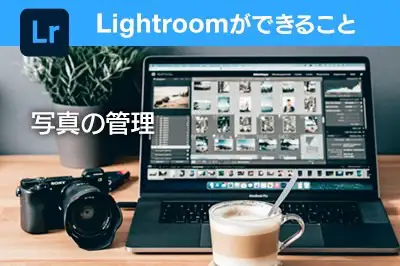

Lightroomは「写真を美しく整える」ことに特化したソフトです。
そのため、大量の写真を効率よく管理・補正したい人にとっては非常に使いやすい設計になっています。
そこで、この章では、Lightroomの機能を深掘りしながら、その強みと使いやすさをお伝えします。
① 写真管理と一括編集に特化した設計

Lightroom最大の特徴は「写真を一元管理できる」点です。
- 写真の整理・補正・書き出しまでをLightroom内で一貫して完結できる
- イベントや旅行など、大量の写真(100枚以上)を扱う際に管理能力が高く便利
- 複数の写真を選択して、一括で同じ補正を適用できるため、作業効率が非常に良い
- 明るさ、コントラスト、ホワイトバランスなどをまとめて調整でき、統一感のある仕上がりを短時間で実現可能
これらは、仕事や趣味で大量の写真を扱う人ほど、この便利さがよくわかるでしょう。
さらに、メタデータ管理やキーワード検索も備えています。そのため、後から特定の写真を探し出すのもスムーズです。
くわえて、アルバム自動分類機能もあり、まさに「写真整理のプロツール」と言える存在です。
② RAW現像の操作性とワークフロー

LightroomはRAWファイルを前提とした設計です。
そのため、色調補正や明暗の調整において、非常に高い自由度を誇ります。
特に、Lightroomのスライダー操作は直感的で、明るさや彩度の調整をすばやく行えるのが特徴です。
画面を見ながらスライドするだけで、色味の変化がすぐに確認できるため、初心者でも操作に迷いにくい点も評価されています。
③ クラウド同期でスマホ・PC間の作業が快適

Lightroomには、クラウド同期機能があります。
スマホ、タブレット、PCなど複数のデバイスで作業ができるのです。たとえば、外出先でスマホから編集を始め、自宅のPCで仕上げるといった使い方も可能です。
この機能は、
- 写真をSNSで頻繁に発信する人や
- 外出中でも作業を進めたいユーザー
に便利な機能です。
また、スマホのカメラで撮った写真を自動でクラウドにアップし、すぐに編集できるという点も魅力です。
④ Lightroom Classicとクラウド版の違い
Lightroomには「Classic」と「クラウド版(単にLightroom)」の2種類があります。
この違いを知らずに始めてしまうと、「あれ?使い勝手が違う」と戸惑うかもしれません。
| 比較項目 | Lightroom Classic | Lightroom(クラウド版) |
|---|---|---|
| 主な保存先 | パソコンのローカル保存 | クラウド保存 |
| 対象ユーザー | 写真家・上級者向け | 一般ユーザー・モバイル重視 |
| 操作性 | 機能が豊富で細かく設定可能 | シンプルで直感的 |
| 使用可能デバイス | デスクトップ限定 | スマホ・タブレット・PCに対応 |
| 起動・動作スピード | やや重い | 軽快 |
日常的にスマホやタブレットを活用したい人にはクラウド版が向いています。
一方で、プロカメラマンや細かい管理をしたい人にはClassicがおすすめです。
3. LightroomとPhotoshopの違い|Photoshopの特徴

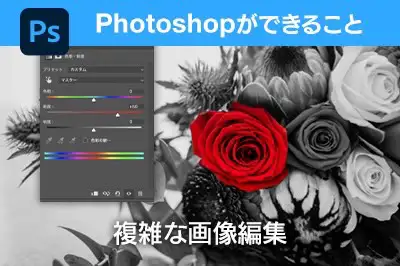
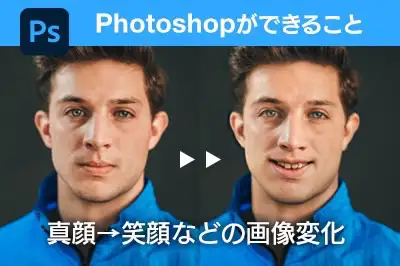
Photoshopは「画像編集ソフトの王様」とも言える存在。
写真編集だけでなく、グラフィック制作・合成・イラストなど多彩な用途に対応できる万能型です。
ここでは、Photoshopの本領発揮ポイントを深掘りしていきます。
① レイヤー・マスク・合成で自由自在な表現
Photoshopの最大の特徴は「レイヤー機能」です。
これは、画像を層ごとに分けて編集できる仕組みで、写真の一部だけを加工したり、複数の画像を合成したりすることが簡単にできます。たとえば、人物の背景を差し替える、空に別の雲を重ねるといった加工は、Lightroomでは不可能ですが、Photoshopなら自由自在です。
また、マスクを使うことで、部分的な補正やボカシ、色変更なども自然な仕上がりで実現できます。これにより、「いかにも加工しました」ではなく、「最初からこうだったのでは?」と思わせるような仕上がりも目指せます。
② 不要物除去や文字入れなど細部の加工に最適
Photoshopは、写真の細部をピンポイントで調整したいときにも本領を発揮します。
特に、「写り込んだ不要な人や物を自然に消す」「シワやニキビを目立たなくする」「商品写真の背景を白くする」といった場面では圧倒的な精度と効果があります。
また、文字や図形を自由に配置できるため、SNS投稿用画像・ポスター・名刺など、デザイン用途としても活用されます。フォントの選択肢や装飾の自由度が高く、写真に文字を載せるだけでもLightroomと比べて遥かに多彩な表現が可能です。
③ デザインや商業向け用途にも強い
Photoshopは、写真編集だけでなく「商用デザインの現場」にも広く使われています。
バナー広告、Webデザイン、印刷物のデータ作成など、ほぼすべてのビジュアル制作の基盤として利用されています。
なぜ、ここまで信頼されているのか?というと、画面解像度やカラープロファイルの調整など、商業レベルの品質に対応できる細かい設定が可能だからです。
DTP(印刷業務)やWebデザインでは、ピクセル単位の調整が求められますが、Photoshopならそれが可能です。
④ Camera RawでRAW現像も可能
Photoshopにも「Camera Raw」という機能があります。
これを使えばRAWファイルの現像が可能です。一見するとLightroomと似た操作画面で、同じようにスライダーで露出や色味を調整できます。
ただし、Camera Rawはあくまで「補助的な機能」。基本はPhotoshopの一部として位置付けられています。
それでも、Photoshop内でRAWファイルの調整ができるというのは大きな利点です。レタッチ前に軽く色補正したいとき、Lightroomを立ち上げずに済むため、ワークフローがスムーズになります。すでにPhotoshopを使っている人にとっては、Camera Rawは非常に便利なツールとなるでしょう。
4. LightroomとPhotoshopの違い|併用するメリット
前述した通り、2つのソフトは、どちらか一方を使うより「必要に応じて併用する!」という使い方が最も効果的です。
実際、Adobeは、それを前提に「フォトプラン」で両方をセットにして提供しています。
そこで、この章では、LightroomとPhotoshopを併用することのメリットをご紹介します。
① Adobeフォトプランで両方使える
まず、両方のソフトを最もお得に使う方法が「フォトプラン」です。
Adobeが提供するこのプランには、Lightroom(クラウド版)、Lightroom Classic、Photoshop、さらに1TBまたは20GBのクラウドストレージが含まれています。
価格は月額1,078円(20GBプラン)から。個別に契約するより圧倒的にコスパが良く、「写真編集を本格的にやりたい」と思っている人にとっては最適な選択肢です。Photoshop単体プランは月額2,728円なので、フォトプランのコストパフォーマンスの高さが際立ちます。
| プラン名 | 含まれるソフト | 年契約|月払い | 年契約|一括 |
|---|---|---|---|
| フォトプラン 1TB | Lightroom|Lr Classic|Photoshop | 2,380円 | 14,080円 |
| Photoshop単体 | Photoshopのみ | 3,280円 | 34,680円 |
「どちらを使うか?迷うくらいなら、いっそ両方使えるプランを選ぶ」。というのは、合理的な選択肢です。
② Lightroom→Photoshopへ簡単に切り替え
実際の作業においても、LightroomとPhotoshopは非常にスムーズに連携できます。
たとえば、Lightroomで写真を管理・補正。その後に、Photoshopで細部のレタッチをしたい場合です。
このケースでは、
- Photoshopで編集ボタンをクリック。自動的に連携が始まる
- Lightroomで行った補正内容はすべてPhotoshopにも引き継がれる
- Photoshopでの編集が完了して保存すると、その変更はLightroomにも反映される
このような連携の良さが、Adobe製品ならではの大きな魅力です。
わざわざ別ソフトとして切り替えるのではなく、「ワークフローの一部」として自然に使い分けられるのは非常に効率的です。
③ 使い分けの実例:プロカメラマンのワークフロー
実際の現場では、プロのカメラマンやデザイナーが両ソフトを併用しているケースが多く見られます。
たとえば、結婚式やイベント撮影の場合、まずLightroomで何百枚もの写真を一括で現像・補正し、その中で重要な数枚だけをPhotoshopでレタッチするという流れです。
この使い方のメリットは、作業時間を短縮できる。さらに、仕上がりのクオリティも担保できることです。Lightroomで全体の「土台」を整え、Photoshopで「仕上げ」を行うことで、より効率的かつ完成度の高い編集が可能になります。
趣味で写真を撮る人でも、Instagramに載せる1枚だけをPhotoshopで微調整するなど、目的に応じた使い分けができます。すべてPhotoshopでやろうとすると時間も手間もかかりますが、Lightroomと組み合わせることで作業のハードルを大幅に下げることができます。
④ 両者の役割を明確にして効率UP
LightroomとPhotoshopは、それぞれの役割をしっかり分けておくことが大切です。
- Lightroomは「写真を選び、整え、並べる」
- Photoshopは「作品として仕上げる」
というイメージを持つと、迷わず使い分けられます。
また、Photoshopですべてを行おうとすると、かえって非効率になります。
RAW現像や写真管理はLightroomの方が断然スムーズだからです。
作業の流れを最適化するには、まずLightroomで一通り調整し、Photoshopは必要なときだけ使うというスタンスが最も現実的です。
5. LightroomとPhotoshopの違い|プランと価格の違い
LightroomとPhotoshopを使うなら、料金面も重要な判断軸になります。
特に「フォトプラン」は最新料金に合わせて設計を見直す価値がありますので、ここで詳しく解説します。
① LightroomとPhotoshopの違い|プラン比較表
以下は、主要なプランをわかりやすく比較した表です。
| プラン名 | 含まれるアプリ | ストレージ | 年契約月払い | 年契約|一括 |
|---|---|---|---|---|
| フォトプラン | Lightroom Lr Classic Photoshop | 1TB | 2,380円 | 28,480円 |
| Lightroomプラン | Lightroom Lr Classic | 1TB | 1,480円 | 14,080円 |
| Photoshop単体プラン | Photoshop | 100GB | 3,280円 | 34,680円 |
| コンプリートプラン | 全ソフト | 100GB | 7,780円 | 86,880円 |
② LightroomとPhotoshopの違い|安さで選ぶなら
もし、安さだけを優先するなら、「Lightroomプラン(1TB)」がベストです。価格は月額1,480円でクラウドも使えて初心者にも安心できます。
ただし、Lightroomしか使えません。
一方でPhotoshopが必要なら、「フォトプラン(1TB)」一択です。LightroomとClassicに加え、Photoshopも含まれて月額2,380円(税込)なので、個別契約より断然お得です。
最後に「Photoshop単体プラン」です。こちらは、単発の利用やLightroom不要な場合向けですが、コスト面ではフォトプランより割高。オススメはできません。
③ 本音トーク:オススメはフォトプラン一択です
正直なところ、純粋に写真編集(RAW現像+現像後補正)だけならLightroom単体プランでも十分です。
しかし、使っていると必ず欲が出てきます。
つまり「1枚だけここをもっと修正したい」「文字や合成を入れたい」と思うようになります。そのとき思うのは『Photoshopの圧倒的な力』です。
なので、多くの人にとって現実的な選択は「フォトプラン」です。
そのため、LightroomもPhotoshopも使えるフォトプランは最強。
迷ったらこのプランを選んでおけば間違いありません。
④ フォトプラン料金(最新)
そこで、最新のフォトプラン料金について、再度詳しくお伝えします。

最新のAdobe公式情報によれば、フォトプラン(1TB・年間契約)は以下の2種類のみです。
- 年間プラン(月払い):2,380円(税込)/月
- 年間プラン(一括払い):28,480円(税込)/年
6. よくある質問と選び方のヒント
LightroomとPhotoshopの違いを理解できた。
でも、「結局どっちがいいの?」「自分には何が合うの?」と悩む人は少なくありません。
そこで、この章では、よくある疑問に答える形で、それぞれのソフトの選び方のヒントをわかりやすく紹介していきます。
SNS投稿だけならどっちが便利?
結論から言えば、Lightroomで十分です。なぜなら、SNS用の写真はスピードと効率が重要だからです。Lightroomならスマホで撮った写真をそのままクラウドにアップし、簡単な補正だけで自然に美しく仕上げられます。
一方でPhotoshopは、細かい合成や文字装飾が必要な場合には便利ですが、毎回Photoshopで編集するのは手間がかかります。よほどこだわるケース以外は、Lightroomの手軽さの方が使いやすく、投稿頻度の高い人には向いています。
趣味の風景写真・人物写真には?
趣味で風景や人物を撮影する場合、まずはLightroomがベースになります。自然な色味の補正や全体の雰囲気調整、一括現像の効率性はLightroomならではの強みです。現像作業に慣れてくると、より自分らしいトーンに仕上げることができ、写真の魅力をグッと引き出せます。
ただし、人物写真で「シミを消したい」「背景を変えたい」といった要望が出てくると、Photoshopの出番です。つまり、趣味レベルであっても「仕上げにこだわりたいかどうか」が選び方の分かれ目になります。
Webデザインや印刷物には?
Webサイト用の画像、広告バナー、印刷物などを扱うなら、Photoshopは必須と言っても過言ではありません。なぜなら、Photoshopは写真編集だけでなく、デザイン制作に必要な解像度やカラーモードの設定、グリッド調整などを細かくコントロールできるからです。
一方、Lightroomはあくまで「写真編集ツール」であり、デザイン要素の配置や文字組みには向いていません。ですので、ビジネスでデザインも視野に入れている人は、Photoshopを軸に考える必要があります。
今後レベルアップしたいなら?
将来的に編集スキルを高めていきたい、という人には「最初から両方使えるフォトプラン」をおすすめします。理由はシンプルで、Lightroomで基礎を学び、Photoshopで応用力を伸ばす流れが最も自然だからです。
いきなりPhotoshopは難しく感じるかもしれませんが、Lightroomで補正の基礎を身につけておけば、Photoshopの操作も理解しやすくなります。実際、多くのプロがこの順番でスキルアップしています。
つまり「今はLightroomだけで充分だけど、いずれはPhotoshopも触ってみたい」と思っているなら、フォトプランを選ぶことが将来への投資になります。
LightroomとPhotoshopの違いを解説!まとめ
今回は、LightroomとPhotoshopの違いをお伝えしました。
LightroomとPhotoshopには、それぞれ明確な「得意分野」があります。だからこそ、自分の目的をしっかり持つことが、最適な選択への近道です。
本記事を読んで、「なんとなく」ではなく「ちゃんと理由を持って」選べるようになったなら、それが一番の成果です。
もし迷ったら、まずはLightroomから始めてみてください。そして、もっと表現したくなったときにPhotoshopを追加すれば、きっとあなたの写真編集はもっと楽しく、もっと自由になります。
でも、もし購入するなら、フォトプラン一択ですよ。
\まずは7日間無料体験・Adobe公式サイトへ/
>> 体験中の解約なら完全無料です!
関連記事


>> Photoshopとは?初心者にもわかる画像編集ソフトの基本と使い方
今回も最後まで読んでいただいて、ありがとうございます!




コメント