

Adobe Stockの使い方は?
デザインや動画編集をしていると、「素材を効率よく手に入れたい」「商用でも安心して使えるものが欲しい」と感じることはありませんか?そんなときに役立つのが、Adobeが提供するストック素材サービス「Adobe Stock」です。
しかし、料金体系が複雑だったり、ライセンスの違いが分かりにくかったりして、最初は戸惑うことも多いでしょう。
そこで今回の記事では
今回の記事でわかること
- Adobe Stockの使い方
- 基本から活用法
- 使い始める前に知っておきたいこと
- 素材を選ぶコツ
- ライセンスの注意点
をしっかり整理して解説します。

執筆者
この記事は、動画制作・デザインを手がける統合クリエイティブスタジオ|ワイラボの代表が執筆しています。普段は企画やディレクションの立場から、現場チームと連携して、デザインディレクション、イラスト制作、映像制作に関わっており、その経験から得た視点で、分かりやすさを心がけてお伝えします。
1. Adobe Stockの使い方|知っておきべきこと
Adobe Stockは、写真、イラスト、動画、テンプレート。
デザインに必要なさまざまな素材が揃っているサイトです。
「自分で撮る・描く」手間を省けるけど、似たストック素材サイトはたくさんあります。
この章では、Adobe Stockの基本的なサービス内容から、他サイトとの違い、どんな人に向いているかまでを詳しく解説します。
Adobe Stockの使い方 ①どんなサービス?
Adobe Stockは、Adobe社が運営する有料ストック素材サービスです。
プロが撮影・制作した高品質な写真、イラスト、動画、テンプレートなどが、数億点以上提供されています。多くの素材が商用利用可能で、広告やYouTube動画、プレゼン資料など幅広く使えるのが特徴です。
最大のポイントは、PhotoshopやIllustratorなど、Adobeアプリとシームレスに連携できることです。たとえば、Photoshopで作業している画面上で、検索・プレビュー・購入・配置まで完了するので、非常にスムーズです。
とはいえ、使い方によっては費用がかさむこともあるため、必要な素材の量や頻度によって、プランの選び方が重要になります。便利ではありますが、「万能」ではないので注意が必要です。
Adobe Stockの使い方 ②どんな素材がある?
Adobe Stockでは、以下のようなジャンルの素材が提供されています。
| ジャンル | 内容例 |
|---|---|
| 写真 | 人物、風景、ビジネス、料理、商品など |
| イラスト | 手書き風、アイソメトリック、図解用素材など |
| ベクター | ロゴ風素材、装飾デザイン、インフォグラフィック用 |
| 動画 | B-roll映像、自然、都市風景、ビジネスシーンなど |
| テンプレート | プレゼン資料、SNS投稿、Webデザイン用など |
| 3D素材 | プロダクトモックアップや空間シーンなど |
種類がとにかく豊富なので、「こんなのあるの?」という発見も多いです。
ただし、日本語検索ではヒットしづらいこともあるため、英語キーワードも併用すると、探しやすくなります。
また、商用利用できるかどうかはライセンス条件に依存します。安心して使うには、ライセンス内容の確認は欠かせません。
Adobe Stockの使い方 ③他の素材サイトとの違いは?
Adobe Stockの最大の違いは、Adobe製品との「連携力」です。
ShutterstockやPIXTAといった他社サービスも豊富な素材を揃えていますが、Photoshopなどとここまでシームレスに繋がるのはAdobe Stockだけです。
たとえば、Illustrator上で素材を検索し、配置しても編集履歴がそのまま残ります。いちいちファイルをダウンロードして配置し直す必要がありません。このワークフローのスムーズさが、特にプロの現場で評価されています。
一方、価格は他サービスに比べて若干高めです。また、検索のクセが強く、英語素材が優先表示されることも多いため、日本人ユーザーには少し慣れが必要です。
つまり、Adobeユーザーには強い味方ですが、そうでない場合はコストと操作性を考慮して他サービスと比較する価値があります。
Adobe Stockの使い方 ④利用に向いている人・向いていない人
| 向いている人の特徴 | 向いていない人の特徴 |
|---|---|
| Adobeアプリ(Photoshop、Illustratorなど)を日常的に使っている | Adobe製品を使用していない |
| 月に数点以上、継続的に素材を利用する | 素材の利用頻度が少なく、年に数回だけの利用 |
| 時間を短縮して高品質な素材を手に入れたい | 無料素材だけで十分と感じている |
「高品質=必ずしも自分に必要とは限らない」というのが正直なところです。
目的に応じて、無料素材サイト(Unsplash、Pixabayなど)と併用するのも一つの手です。素材を探す手間とコストのバランスが、導入のポイントになります。
2. Adobe Stockの使い方|利用料金とプラン

Adobe Stockを使いたいと思ったときに、真っ先に気になるのが「料金」です。
高品質な素材が揃っている一方で、「結構高そう…」と感じる方も多いでしょう。実際にどのくらいの費用がかかるのか、無料でどこまで使えるのかなど、料金体系についてしっかり把握しておくことは非常に重要です。
この章では、プランの種類から、無料体験、よくある「高い」と感じる理由まで、本音で解説していきます。
Adobe Stockの使い方 ①Adobe Stockの料金プラン比較

Adobe Stockには、サブスクリプション(月額課金)とクレジットパック(都度課金)の2つの料金体系があります。
| プラン名 | 内容 | 月額 | 画像単価の目安 |
|---|---|---|---|
| 月10点プラン | 月10点まで|またはビデオ1本 | 3,828円 | 約382円/点 |
| 月25点プラン | 月25点まで|またはビデオ3本 | 6,578円 | 約263円/点 |
| 月40点プラン | 月40点まで|またはビデオ6本 | 10,428円 | 約260円/点 |
| 月750点プラン | 月75点まで|またはビデオ25本 | 27,478円 | 約36円/点 |
| クレジットパック | 画像40点|またはHDビデオ5点 | 39,600円 |
サブスクは、定期的に使う人にはお得です。
一方、クレジットパックは使いたいときだけ買えるので、利用頻度が少ない人に向いています。
また、素材の種類によって必要なクレジット数が異ります。通常の写真なら1点1クレジットですが、動画素材などは4〜20クレジット必要な場合もあります。
Adobe Stockの使い方 ②クレジットパックとサブスク
サブスクリプションは、毎月自動でクレジット(素材ダウンロード枠)がチャージされる仕組みです。
料金が一定なので予算が立てやすく、割安な単価で素材を入手できます。ただし、不要な月にも料金が発生するため、使わなかった分が無駄になるリスクもあります。
一方、クレジットパックはその都度購入する方式です。素材をあまり使わない人には合理的ですが、単価が高めなので、継続的に使う場合は割高になります。使い方次第で、どちらが得かが変わるため、購入前に使用頻度を見積もることが大切です。
Adobe Stockの使い方 ③無料素材・無料体験の使い方
Adobe Stockには「無料体験」と「無料素材」の2種類の無料利用方法があります。
まず、無料体験では「月10点プラン」が最初の1か月だけ無料で利用できます。この間に10点まで無料でダウンロード可能ですが、31日目以降に自動的に有料プランに切り替わる点には注意が必要です。
また、会員登録しなくても使える「無料素材」も存在します。
無料素材だけでも一定のクオリティがあるため、「とりあえず試したい」という人は、まずここから始めてみるのがおすすめです。
Adobe Stockの使い方 ④よくある「高い」と感じる理由と対処法
「Adobe Stockは高い」という声はよく聞かれます。
実際、Shutterstockなどの競合と比べてもやや高めです。その理由のひとつは、Adobe製品との統合による利便性と、素材の品質の高さです。つまり、「安さ」よりも「効率と安心感」を買うサービスとも言えます。
とはいえ、すべてのユーザーにとってコスパが良いとは限りません。価格がネックに感じる場合は、以下のような工夫が有効です。
- 無料素材を積極的に使う
- 月額プランを一時停止して必要なときに再契約する
- 他の素材サイト(PixabayやUnsplash)と併用する
また、チームプランを使えば複数人で素材を共有できるため、分担すれば実質コストを抑えられます。高く感じるときこそ、「どう使えば安く抑えられるか」を考えると良いでしょう。
3. Adobe Stockの使い方|素材の探し方・選び方
Adobe Stockを使う最大の目的は「欲しい素材を素早く見つけること」です。
どんなに豊富な素材があっても、検索が上手くいかないと意味がありません。特にAdobe Stockは素材数が膨大なので、検索スキルがそのまま使い勝手に直結します。
この章では、検索方法の基本から、AI機能を使った効率化、さらに「商用でも安心な素材の見極め方」まで、素材選びに失敗しないためのコツを詳しく紹介します。
①キーワード検索の基本とフィルター機能
Adobe Stockの検索は、基本的にはGoogleのようなキーワード入力で行います。
ただし、日本語よりも英語キーワードの方が多くヒットする傾向があります。たとえば「会議」よりも「business meeting」の方が精度の高い素材に出会えます。
検索結果は、画面左側のフィルター機能で絞り込むのがポイントです。素材の種類(写真・ベクター・動画など)はもちろん、縦横比や色、人物の有無、コピースペースの有無なども指定できます。
最初は「なんとなく」で検索していても、フィルターを使うだけで探し物にグッと近づけます。使い慣れてくると、目的の素材まで数秒でたどり着けるようになります。
②AI検索や類似素材からの探し方
Adobe Stockには、AIを活用した検索機能も搭載されています。
たとえば、気に入った画像を1つクリックすると「類似画像を表示」というボタンが出現し、同じような構図やテーマの素材を自動でピックアップしてくれます。
さらに「ビジュアル検索」という機能もあり、自分の持っている画像をアップロードするだけで、それに似た素材を探してくれるという便利な機能も。これによって「キーワードが思いつかない」という問題が解決します。
AI検索は、直感的に操作できるので、慣れていない人でも扱いやすいです。ただし、精度は完璧ではなく、時々関係のない画像も混ざるため、ある程度フィルターで調整する必要があります。
③人気素材の傾向とトレンド
Adobe Stockでは、特定のジャンルで人気が集中する傾向があります。
たとえばビジネス、ライフスタイル、自然風景、テクノロジー系などが定番です。季節イベント(ハロウィン、クリスマス、卒業式など)の時期には、それに関連する素材の検索数も一気に伸びます。
また、最近では多様性(ダイバーシティ)を意識したモデル素材や、サステナビリティ、AI、メタバースといった現代的テーマの素材も増えています。こうしたトレンドを踏まえると、より今っぽいデザインや企画が実現できます。
ただし、人気素材は他人と被る可能性もあるため、少し視点をずらして選ぶとオリジナリティを保てます。
④商用利用に安心な素材の選び方
素材を商用に使う場合、「本当にこの画像、使って大丈夫?」という不安はつきものです。
Adobe Stockでは、基本的にすべての素材が商用利用OKですが、例外もあります。
たとえば、著名人やブランドが写っている素材、または建築物(エッフェル塔など)の画像は、利用が制限される場合があります。また、人物が写っている素材は「モデルリリース取得済み」の記載があるものを選ぶのが安心です。
検索時には「モデルリリースあり」「プロパティリリースあり」といったフィルターをかけることで、リスクの少ない素材を選べます。
さらに、印刷部数の制限があるほか、コーヒーカップなどの商品への印刷は不可です。
4. Adobe Stockの使い方|素材購入とライセンス
素材を見つけたら次は「どうやって購入するのか」「本当に商用で使って大丈夫か」が気になるところです。
Adobe Stockは、便利で高品質な反面、ライセンスまわりがやや複雑で、「知らずにNGな使い方をしていた…」というケースも少なくありません。
この章では、購入方法からライセンスの種類、注意すべき使用条件を解説します。
①素材の購入方法と流れ
Adobe Stockで素材を購入する方法はとてもシンプルです。
まずは欲しい素材を見つけたら、「ライセンスを取得」ボタンをクリックします。サブスクリプションプランに加入していれば、対象素材は1点ごとに自動でカウントダウンされます。クレジットパックを使っている場合は、必要なクレジットが差し引かれる仕組みです。
購入後は、ダウンロードした素材が「マイライブラリ」や「ライセンス履歴」に自動保存されるので、あとで再ダウンロードすることもできます。Adobeアプリから操作していれば、素材がそのまま作業中のデザインに配置されるため、手間がかかりません。
②ライセンスの種類(標準・拡張)の違い
Adobe Stockには「標準ライセンス」と「拡張ライセンス」の2種類があります。
使い方によっては、どちらが必要かが変わるので注意が必要です。
| ライセンス | 主な用途 | 制限 | 費用 |
|---|---|---|---|
| 標準ライセンス | Web、SNS、プレゼン資料、広告など | 50万部未満の印刷、商品化不可 | 通常1クレジット(画像) |
| 拡張ライセンス | 販売物への使用(Tシャツ、書籍、グッズなど) | 制限なし(数量上限なし) | 素材ごとに追加費用(3〜10クレジットなど) |
標準ライセンスでは、販促チラシやYouTube動画などへの使用は問題ありませんが、「素材を使った商品を売る」行為には使えません。
たとえば、Adobe Stockの画像を使ってTシャツを販売する場合は、拡張ライセンスが必要です。
間違えて標準ライセンスで販売目的の利用をすると、法的リスクが生じる可能性があります。目的に合ったライセンスを必ず確認しましょう。
③商用・個人利用での注意点
商用利用では特にライセンスと使用条件をしっかり確認する必要があります。たとえ有料素材でも、使用方法によっては違反になる可能性があるからです。
例えば、以下のような使い方はNGです。
- ダウンロードした素材をそのまま販売する(編集してもNGの場合あり)
- Adobe Stockの素材をロゴや商標として登録する
- 被写体にネガティブな印象を与える使い方(政治、犯罪、差別的な内容など)
また、個人利用であっても、YouTubeでの収益化や、配布用のPDF資料などに使用する場合は商用利用と見なされるケースがあります。
「趣味の範囲だからOKだと思ってた」という誤解は危険です。使う前にライセンス条件をしっかり読みましょう。
④NGな使い方例とトラブル防止
起きがちなトラブルには、「著作権侵害の申し立て」や「素材の不適切使用による削除依頼」があります。
たとえば、Adobe Stockの人物写真を使って炎上系のサムネイルに使用した場合、その人物のイメージ毀損として問題になることがあります。
また、特定の有名建築物やブランド、商標が写り込んだ素材は、二次利用が制限されるケースもあります。これらは「プロパティリリース未取得」と表示されている場合が多く、商用利用には向いていません。
トラブルを避けるためには、「モデルリリース」「プロパティリリース」の有無を事前に確認し、素材に対して過度な編集や誤解を招く使い方を避けることが重要です。
5. Adobeアプリとの連携方法:Photoshopなどでの使い方
Adobe Stockの真価は、単なる素材提供にとどまりません。
Adobeの他アプリと連携すると、素材探しなど、編集の工程がスムーズです。特にPhotoshopやIllustratorとの連携は強力です。
この章では、代表的なAdobeアプリとの連携方法と、実際の使い勝手について解説します。
①Creative Cloudライブラリとの同期
Adobe Stockでライセンス取得した素材は、自動的に「Creative Cloudライブラリ」に保存できます。
このライブラリは、PhotoshopやIllustratorなど、Adobeアプリ全体で共通して使えるストレージのような役割を果たします。
ライブラリに保存された素材は、ドラッグ&ドロップで直接キャンバスに配置可能です。しかもリンク形式なので、素材を差し替えたり、編集し直したりしても、ライブラリ内の内容が反映されます。
つまり、一度配置した画像の差し替えが、いちいち再配置しなくてもOKになるわけです。
②Photoshopでの画像の直接読み込み
Photoshopの場合、ワークスペースの右側にある「ライブラリ」パネルから、操作します。
そのさい、Adobe Stockの検索が直接可能です。つまり、ブラウザを開かなくてもPhotoshop上で素材探しが完結します。
気になる素材があれば、その場で試し配置(透かし入り)できるのも便利な点です。構図に合うかどうかを確認してからライセンス取得できるため、無駄な購入を防げます。
また、スマートオブジェクトとして配置されるため、拡大・縮小しても画質が劣化しません。
③Illustrator・Premiere Proとの連携
Illustratorでも基本はPhotoshopと同じです。
ライブラリパネルから直接Adobe Stock素材を検索・配置でき、編集の自由度も高いです。ベクター素材との親和性が高いため、ロゴ案やバナー制作にも活用できます。
Premiere Proでは、動画素材の検索と配置が可能です。特に便利なのが、Adobe Stock上でプレビュー再生しながらタイムラインにドラッグできる点。試しに仮素材を入れて、編集後に本ライセンスを取得するという使い方が可能です。
これによって、不要な動画購入を避けられるだけでなく、「実際に使ってみないとわからない」といった編集者の悩みも解消されます。
④モバイルアプリでも活用できる?
Adobe Stockは、Adobeのモバイルアプリ(Photoshop Express、Illustrator for iPadなど)からも活用できます。
ただし、現時点ではデスクトップ版ほどの柔軟性はなく、主に閲覧・簡易編集用としての位置づけです。
とはいえ、ライブラリを通じて素材を確認したり、簡単な操作を出先で行ったりできるため、モバイル環境でのちょっとしたチェックや、ラフ案作成には便利です。
そのため、素材の購入や詳細な編集はパソコンから行う方が確実です。
6. マイライブラリの使い方と整理術
Adobe Stockを長く使っていると、どんどん素材が溜まっていきます。
気になる素材を保存して、あとで見ようと思っていたら、どこにいったかわからない……そんな経験がある人は少なくないでしょう。
そこで重要なのが、「マイライブラリ」の活用です。
この章では、マイライブラリについて、解説します。
①マイライブラリとは?基本機能の紹介
マイライブラリは、Adobe Stockや他のAdobeアプリで使用する素材を一元管理できるストレージ機能です。
保存した素材は自動でクラウドに同期され、PhotoshopやIllustratorなどのアプリからもリアルタイムでアクセスできます。
使い方は簡単。気になる素材の横にある「+」マークをクリックすれば、指定のライブラリに追加されます。ライセンスを取得した素材も、ここに履歴が残るので、再ダウンロードや再利用もスムーズです。
このライブラリはアカウント単位で管理されるため、別の端末でも同じ素材にアクセス可能。まさに「素材のホーム」と言える場所です。
②タグ付け・フォルダ分けの活用術
素材が増えると、ただ保存するだけでは管理しきれなくなります。
そこで活用したいのが「タグ付け」や「ライブラリの複数作成」です。
Adobe Stockでは、用途ごとにライブラリを分けることができます。たとえば「SNS用」「商品写真」「イベント素材」など、目的別にフォルダ分けするだけでも、検索効率が格段に上がります。
また、タグを付けておけば、素材がどのジャンルに属しているか一目で分かります。たとえば「人物」「背景用」「赤系」など、直感的に探せるようになるので、後からの再利用が非常にスムーズです。
タグや分類をサボると、後々探すのに何倍もの時間がかかるため、最初からルールを決めて整理するのがおすすめです。
③チームとの共有やコラボレーション活用
Adobe Stockのライブラリは、チーム内で共有することもできます。
チームプランやエンタープライズプランでは、1つのライブラリを複数人で共有できるので、素材のやり取りがスムーズです。
たとえば、デザイナーが選んだ素材を、クライアントやディレクターが事前に確認してフィードバックを入れる。そんなコラボレーションが、ブラウザ上で完結します。
共有されたライブラリ内の素材は、個別にダウンロード・ライセンス取得できるため、作業の分担や進行管理もラクになります。特に外注やチーム制作が多い現場では、なくてはならない機能です。
ただし、共有した相手が素材をライセンス取得したかどうかは、管理者側で確認しにくい点もあります。利用状況の見える化はまだ発展途上という印象です。
④使用済み素材の管理方法
「この画像、前に使ったけどどこだっけ?」という状況、意外と多くありませんか?
そんなとき役立つのが「ライセンス履歴」です。Adobe Stockでは過去にライセンス取得した素材が一覧で確認でき、そこから再ダウンロードも可能です。
さらに、ライセンス済みの素材には「ライセンス取得済み」のマークが表示されます。なので、誤って重複購入してしまう心配もありません。
ただし、プロジェクトごとに素材を分類していないと、「使ったけどどの案件で使ったか」がわからなくなることも。可能であれば、素材名に案件名や使用日を含めておくと、あとからの追跡が簡単になります。
管理の手間を減らすためにも、日々の小さな整理が重要です。
7. Adobe Stockの無料体験版の使い方は?
次に、Adobe Stockの無料体験版の使い方です。
写真を使って、わかりやすく解説しておきました。なので、体験してもしなくても、興味があれば、目を通しておくと後で迷わなくて楽かも…です。
手順は簡単。2つのステップでOKです。
まずはアカウントを登録しよう!
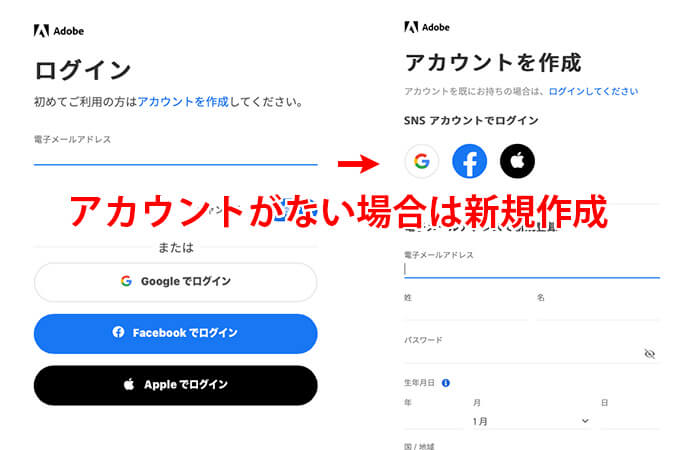
Adobe Stockの無料体験版を利用するには、まずアカウント登録が必要です。
Adobe Stockの公式ホームページを開いてアカウントの登録をしましょう。
アカウントの登録には名前・アドレス・パスワード・生年月日などが必要になりますので、必要事項を入力して登録を行います。
アカウント登録に必要なもの
- 名前
- アドレス
- パスワード
- 生年月日
無料体験版のプランを選ぶ

アカウントの登録が完了したら、加入する料金プランを選択します。
Adobe Stockの料金プランは、年間プランや月々プランがあります。なので、月間で利用できる通常アセット数も細かく分かれています。
無料体験版が利用できるのは、年間プラン(月々払い)だけです。
無料体験の条件
- 年間プラン(月々払い)であること
- 3,480円/月(通常アセット10点/月)
- 6,578円/月(通常アセット25点/月)
他のプランは、無料体験版が存在しませんので、注意しましょう。
無料体験版で画像を入手しよう!

プランを選択して登録が完了したら、実際に画像を入手してみましょう。
ここでは、Web版からのダウンロード方法についてご紹介します。
無料体験版で画像を入手するには?
- まずはAdobe Stockの公式ホームページを立ち上げる
- ホームページ上部に検索窓から、入手したい素材のキーワードを入れて検索
- 表示された一覧の中から目的の画像を選択する
- 保存の項目が出ますので、保存先を参照して確定すれば、素材データの入手完了
途中解約しても料金がかからない『無料体験版』!
無料体験版は、期間中であれば、途中解約をしても料金が発生することはありません。
無料体験版の期間は「1ヶ月」です。
継続することも可能ですが「無料体験期間だけ」と決めているのであれば、1ヶ月以内に所定枚数の画像を入手して、早めに解約しましょう。
8. よくある質問(FAQ)
この章では、Adobe Stockに関するよくある質問をまとめてみました。
①ダウンロードできないときの対処法
まず、素材がダウンロードできないという質問です。これには、いくつかのパターンがあります。
- ログインしていない
- ライセンスが未取得
- ネット接続が不安定
といった基本的なミスです。
特にAdobeアプリから直接使っている場合、Creative Cloudとの同期がうまくいっていないと、素材が反映されないことがあります。その場合は、一度アプリを再起動し、ログアウト・再ログインを試してみると解決するケースが多いです。
それでも解決しない場合は、ブラウザ版Adobe Stockにアクセスして、直接素材をダウンロードすることで対応できます。
②Adobe Stockの解約・プラン変更の手順
「思ったより使わなかった」「もう少し安く抑えたい」と感じたときは、プランの解約や変更が必要になります。
Adobe Stockの解約は、Adobeアカウントの「サブスクリプション管理」ページから可能です。ただし、年間契約の途中解約には「違約金」が発生する場合があります。これが意外と見落とされがちで、「無料体験後に解約を忘れて課金されてしまった…」という声もよくあります。
一方、月単位でプランを切り替えることは柔軟に対応できます。利用頻度に合わせて、月10点→40点などのアップグレードも可能ですし、逆に一時停止してクレジットパックに切り替えるのもアリです。
利用前には、「契約期間」と「自動更新」の有無を必ず確認しましょう。
③請求・支払いに関するよくある質問
「毎月の請求がいつ来るのか」「クレジットカードを変更したい」など、支払いに関する不安も多く寄せられます。
Adobe Stockの料金は、登録時に設定した決済方法(主にクレジットカード)で毎月自動引き落としされます。請求日は契約日を基準に決まります。
カードの有効期限切れや限度額オーバーが原因で支払いが止まると、サービスが一時停止されることがあります。そのため、支払い情報は定期的に確認・更新しておくことが大切です。
また、企業利用で「領収書が必要」というケースでは、AdobeアカウントからPDF形式でダウンロード可能です。会計処理の手間を減らすには、この点も押さえておくと安心です。
④商標・著作権など法的リスクへの対応
Adobe Stockで最も注意すべきトラブルの一つが、「知らずに著作権侵害になるリスク」です。
たとえば、有名な建物や人物の写真を使って広告にした結果、権利者からクレームが入った、というケースもあります。
著作権侵害:対策
- モデルリリース・プロパティリリースの確認
- 権利的にグレーな素材は使用を避ける
特にロゴや商標として素材を使いたい場合は、Adobe Stockのライセンスでは原則NGです。
仮に編集を加えたとしても、元画像の特性が残っていれば問題になる可能性があります。
また、「画像をそのまま商用利用してもいい」と思い込んでいる人も要注意。実際には、使用方法によっては拡張ライセンスが必要になることもあるため、不安がある場合はサポートに問い合わせるのが確実です。
サブスクの繰越はできるの?
その月で使わなかった点数分は、翌月以降に繰り越して、使用することができます。
ただし、繰越ができるプランは下記だけです。
繰越ができるプランは?
- 3,828 円/月プラン =年間プラン(月払い)&月々プラン
- 10,428 円/月プラン=年間プラン(月払い)
- 13,068 円/月プラン=月々プラン
Adobe Stockの使い方|まとめ
Adobe Stockは、高品質な素材を効率的に手に入れられる非常に便利なサービスです。
特にAdobeアプリとの連携は他にない強みで、デザインや映像制作を行う方にとっては大きな時短につながります。
一方で、料金やライセンスまわりには注意点もあります。「なんとなく」ではなく、しっかりと使い方を理解した上で活用することで、トラブルを防ぎつつ、コストパフォーマンスを最大化できます。
この記事が、参考になれば嬉しいです。
\まずは30日間無料体験/


>> Envato Elementsの登録方法と使い方を解説
今回も最後まで読んでいただき、ありがとうございました!



コメント