

漫画のシーンを強調するために使われる「集中線」。アナログの時代には、定規などを使って線を引く技術と集中力が必要な仕事でした。
でも、デジタル時代の今では、集中線を簡単に作ることができます。
そこで、今回の記事では
今回の記事で分かること
- Photoshopで集中線を作るには?
- 集中線を使って得られる効果
- 番外編:イラレでの集中線の書き方
です。
今回は、短時間であっと言うマスターできる集中線の書き方をご紹介します!

執筆者
この記事は、動画制作・デザインを手がける統合クリエイティブスタジオ|ワイラボの代表が執筆しています。普段は企画やディレクションの立場から、現場チームと連携して、デザインディレクション、イラスト制作、映像制作に関わっており、その経験から得た視点で、分かりやすさを心がけてお伝えします。
1. Photoshopで集中線|作り方

今回はこんな感じの集中線をフォトショップで作る勉強をします。
 編集長
編集長早速作り方を教えてよ
 編集部ディレクター
ちょっと手順が多いけど、簡単ですよ
それでは、Photoshopで集中線を作ってみましょう。
手順は多いですが、慣れてしまえば簡単に制作することができます。
一度覚えたら、30秒くらいで作れます。
手順① 放射状の集中線を入れる画像を準備する
手順その1
- 画像をフォトショップ で開き、背景画像にする
- その上に新規レイヤーを準備する
- 新規レイヤーの描画モードを「乗算」にする
画像をフォトショップ で開き、背景画像にする
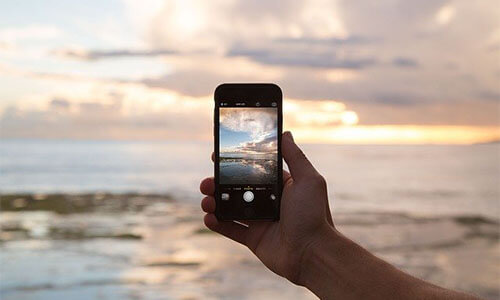
まずは、画像を準備します。
放射状の集中線を入れたい画像を準備し、Photoshopで開いて背景画像にします。
その上に新規レイヤーを準備する

次に開いた画像のレイヤーを複製します。
上部にあるメニューバーから「レイヤー」→「レイヤーを複製」を選んで複製します。
新規レイヤーの描画モードを「乗算」にする

複製レイヤーの描画モードを「乗算」にします。
手順② ノイズの作り方
手順その2
- ノイズ加工する
- ノイズの設定量を「80%」分布方法を「均等分布」
ノイズ加工する
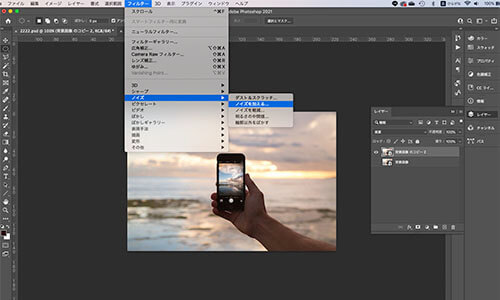
Photoshopで集中線を作る次のポイントは、ノイズ加工です。
新規レイヤーを開いたまま、「フィルター」→「ノイズ」→「ノイズを加える」を選択します。
ノイズの設定量を「80%」分布方法を「均等分布」

ノイズの設定画面が表示されたら、量を80%に設定します。
分布方法を「均等に分布」にチェックを入れる必要があります。
手順③ ノイズを放射状に変更する
手順その3
- 上部にあるメニューバーから「フィルター」→「その他」→「スクロール」
- 水平方向を「0」に設定し、垂直方向は「最大値」に設定
- 未定義領域を「端のピクセルを繰り返して埋める」にチェックを入れる
上部にあるメニューバーを操作
先ほど制作したノイズを効果線に適した形へ作り替えます。
上部にあるメニューバーから「フィルター」→「その他」→「スクロール」から制作ができます。
水平と水直を設定

スクロールの設定画面にて、水平方向を「0」に設定し、垂直方向は「最大値」に設定します。
未定義領域の設定
そして未定義領域を「端のピクセルを繰り返して埋める」にチェックを入れます。
するとあっという間にPhotoshopで作った集中線のノイズが縦状の効果線へと変わります。
手順④ 縦状の効果線を放射状の線の作り方
手順その4
- 上部にあるメニューバーから「フィルター」→「変形」→「極座標」を選び、「直交座標を極座標に」を選択
- 縦線だった高架線を放射状に変化させる
上部にあるメニューバーから

Photoshopで集中線にするためには、先ほど制作した縦状の効果線を放射状の線にします。
そのさい、上部にあるメニューバーから「フィルター」→「変形」→「極座標」を選びます。
そして、「直交座標を極座標に」を選択します。
放射状に変化
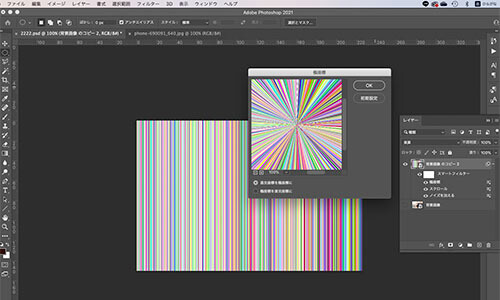
それにより縦線だった効果線が円柱形で表示され漫画に出てくるような放射状の集中線へと早変わりしました。
手順⑤ 集中線の中心にスペースを作る
編集長まだかかるの?
編集部ディレクター大丈夫。もう最後ですから頑張りましょう!
現状、Photoshopで制作した集中線の中心まで斜線が入っています。
このままでは、肝心の目立たせたいものが見えません。
そのため、最後に集中線の中心にスペースを作る必要があります。
手順その5
- ツールバーから「楕円形選択ツール」を選択し、スペースを開けたい部分を囲う。
- 次に選択した部分を削除します。
- メニューバーから「選択範囲」→「選択範囲を変更」→「境界をぼかす」を選択。ぼかしの半径を「20pixel」に設定
- ぼかしの半径を決めたら、あとは「Delete」キーにて選択した部分を削除
スペースを開けたい部分を囲う

まずは、ツールバーから「楕円形選択ツール」を選択し、スペースを開けたい部分を囲います。
これで、Photoshopの集中線の中心部分であるスペースの範囲を決めることができました。
選択した部分を削除
次に選択した部分を削除します。
ぼかしの半径を設定

さらに、上部にあるメニューバーから「選択範囲」→「選択範囲を変更」→「境界をぼかす」を選びます。
効果の高い放射状の集中線は、ぼかしの半径を「20pixel」に設定するのが良いでしょう。
「Delete」キーにて選択した部分を削除

そして、ぼかしの半径を決めたら、あとは「Delete」キーにて選択した部分を削除します。
フォトショップによる効果的な放射状の集中線の作り方はこれで以上です。
透過して保存しておくことにより使い勝手もよくなります。
フォトショップだけじゃない?実はイラレでも作れる集中線
同じ集中線でも、フォトショップと、イラレでは、作り方はもちろん、完成形も異なってきます。
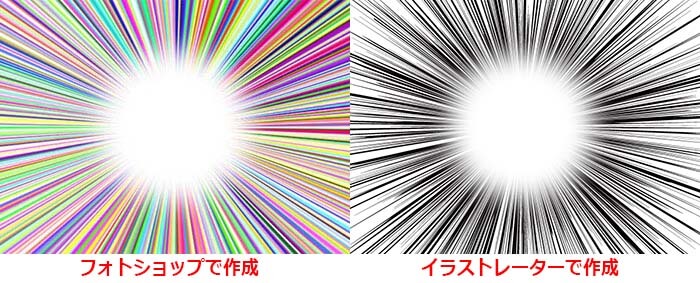
先述にもありましたが、フォトショップだけではなくイラレでも漫画に使われるような放射状の集中線を制作することが可能です。
ここではイラレでの基本的な集中線の作り方をご紹介します。
ソフトによっての仕上がりの特徴
- フォトショップで作った場合 = 太さが不均一で漫画に出てきそうな放射状の集中線
- イラストレーターで作った場合=太さが均一の放射線の集中線
イラレで作る① 楕円形ツールにて集中線の基礎を作る
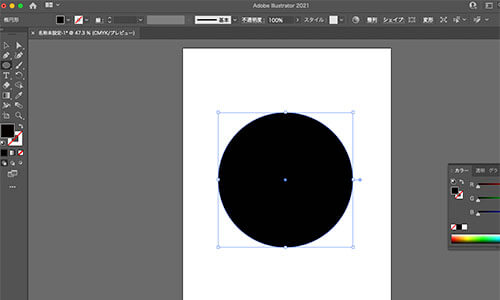
まず、ツールバーにある楕円形ツールで円を制作します。
その時中の塗りの色は「黒」。線はなしの設定にします。
イラレで作る② ギザギザの集中線を制作する

次に「効果」→「パスの変形」→「ラフ」を選び、ラフ内で集中線を制作します。
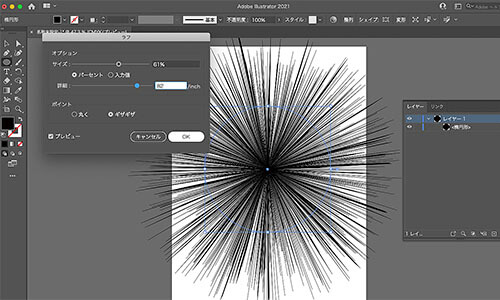
さらに、プレビューにて完成を細かく見ながら「ギザギザ」ボタンにチェックを入れます。
放射状の集中線の形に近づけましょう。
完成したギザギザの色を反転することによってイラレでの漫画にも使用されるような放射状の制作が完了します。
イラレで作る③ イラレで放射状の集中線を透過して保存

イラレで制作した際に、集中線を透過して保存することにより、今後も様々な箇所で使用することができます。
フォトショップでも透過して保存が可能です。
そのため、色々なサイズの放射線状の集中線を保存しておくと便利です。
Photoshopで集中線を作るには?|まとめ
フォトショップでもイラレでも放射状の集中線を制作することができます。
何回かやるとすぐに慣れて、あっと言う間に作れるようになりますよ。
この機会に作り方をしっかり覚えておきましょう。
\まずは7日間無料体験/


>> フォトショップで文字デザインできる?画像処理だけじゃないPhotoshopの魅力とは?
今回も最後まで読んでいただいて、ありがとうございます!



とPhotoshopの違いは【写真編集ソフト比較】-767x403.webp)


コメント