

EnvatoElementsの使い方がわからない…ダウンロードやテンプレートの使い方って難しいの?
デザインや動画編集を始めたばかりの方にとって、「英語サイトだし不安」です。「素材はどこからダウンロード?」「使い方が複雑そう…」と感じるのは当然です。
そこで今回の記事では、実際にEnvatoElementsの使い方をご紹介。実際にサイトを使ってみて
今回の記事で分かること
- Envato Elements(現 Envato)の使い方
- 使ってみた感想
- 注目機能の紹介
など、率直な感想をお伝えします。

執筆者
この記事は、動画制作・デザインを手がける統合クリエイティブスタジオ|ワイラボの代表が執筆しています。普段は企画やディレクションの立場から、現場チームと連携して、デザインディレクション、イラスト制作、映像制作に関わっており、その経験から得た視点で、分かりやすさを心がけてお伝えします。
1. EnvatoElements(現Envato)の使い方 ❶基礎編
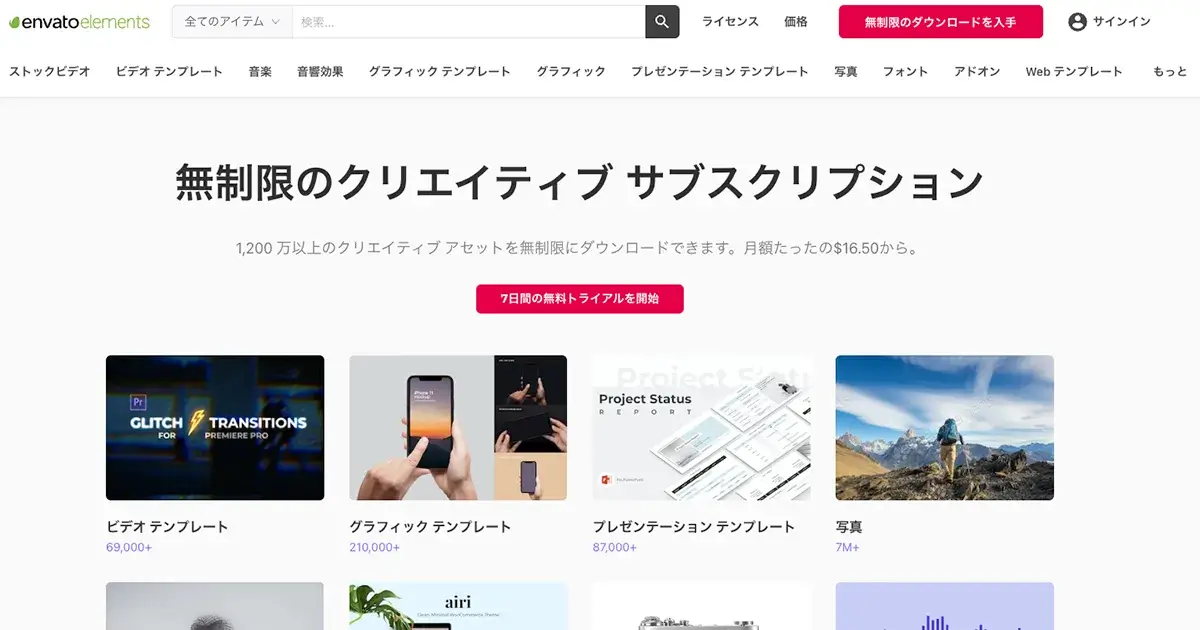
まずは、Envato Elementsにアクセスしてみましょう。
そして、上部の検索バー『ALL items(全てのアイテム)』からジャンルを絞ると効率よく素材を探せます。
上部の写真のように、ブラウザに翻訳拡張機能を使うと、自動的に日本語翻訳されて便利です。
(写真はChromeで翻訳の拡張機能使用)
- カテゴリー検索で素材を探す
- 素材をダウンロードする
① カテゴリー検索で素材を探す
『ALL items(全てのアイテム)』をクリックすると、下記カテゴリーが表示されます。
カテゴリー
- ALL items
- Stock Video
- Video Templates
- Music
- Sound Effects
- Graphic Templates
- Graphics
- Presentation Templates
- Photos
- Fonts
- Add-ons
- Web Templates
- CMS Templates
- WordPress
- 3D
▶︎ 必要なカテゴリーのタブがない場合
右端の「More」をクリックして、プルダウンメニューから探してください。
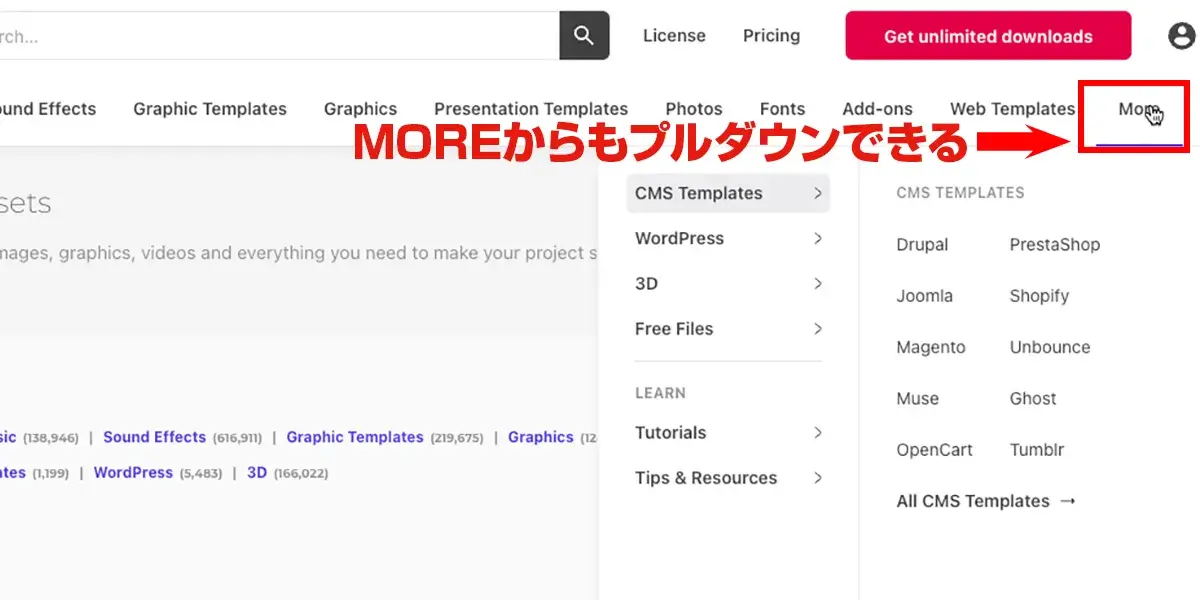
▶︎ 素材ジャンルが決まっている場合
検索バーにキーワード(英語)を入力します。
ここでは、例として、猫の動画素材を探してみます。
検索バーに「cat video」と入力すると、異なるジャンルごとに検索結果が表示されます。
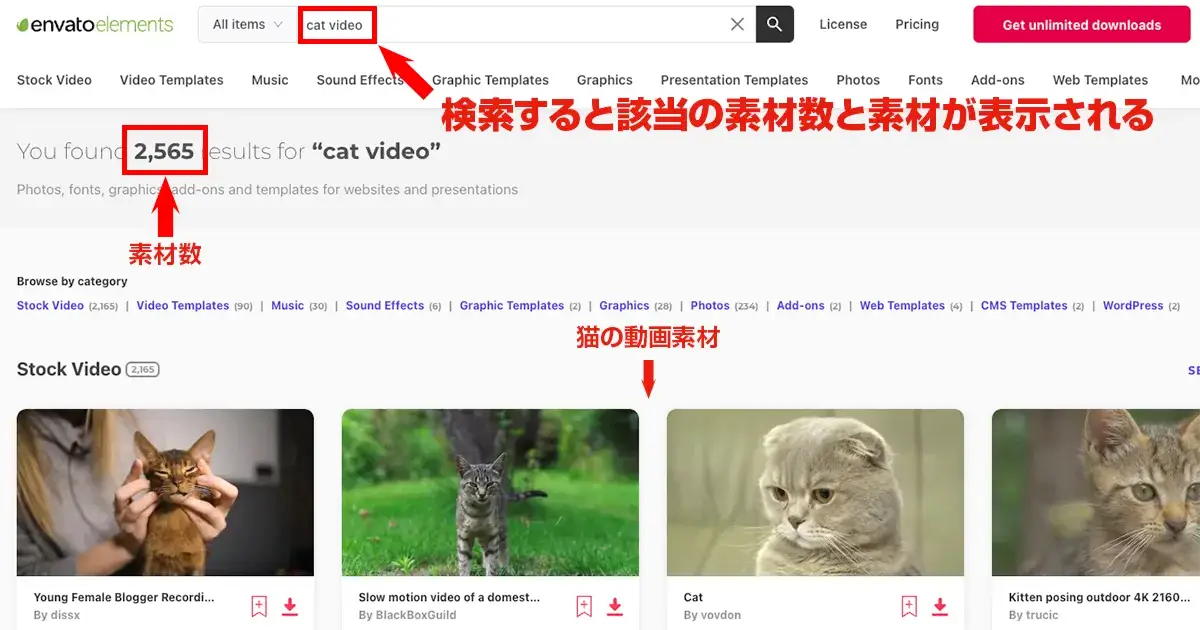
必要なのは動画素材です。
なので、「Stock Video」という項目の右端にある「SEE MORE」をクリックします。そして、動画素材の検索結果を表示させましょう。
すると、次のページで、猫の動画素材がサムネイルで一覧表示されます。
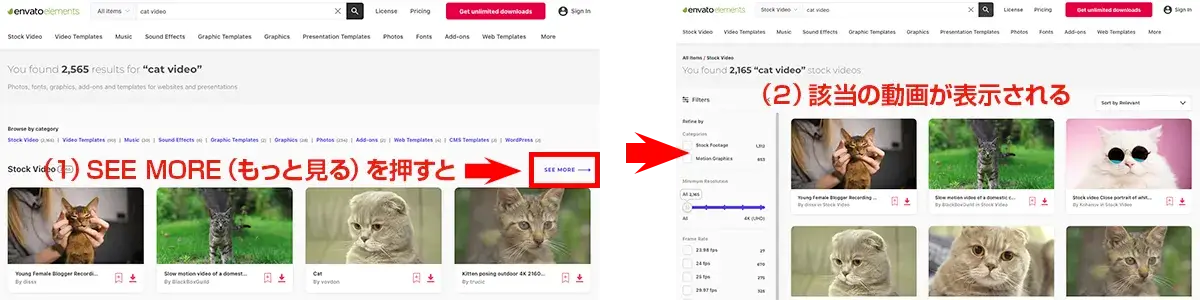
② 素材をダウンロードする
さらに、気に入ったものが見つかったら、です。
その際は、その項目の右下にある「↓」のアイコンをクリックしてダウンロードしてください。
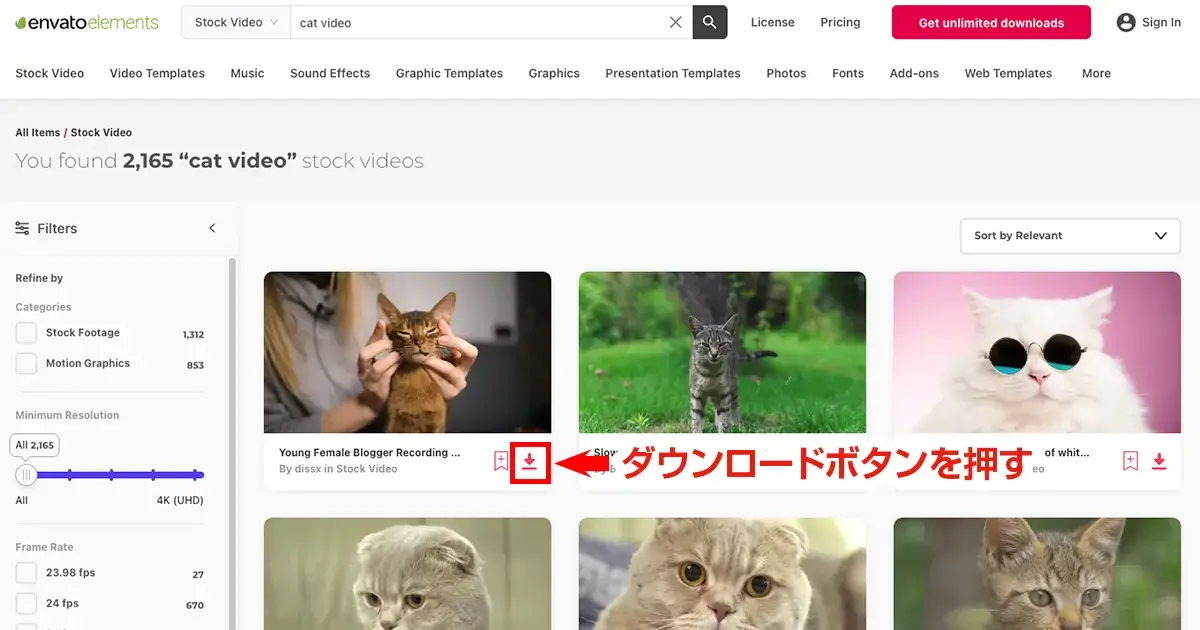
パソコンや外付けハードディスクなど、ダウンロード先を選択すれば、素材がダウンロードできます。
ページ左欄の絞り込み検索機能で、さらに絞り込めば、素早く素材を見つけられます。
しかし、英語がメイン(ドイツ語にも対応)で、英語が苦手な方にはこの点がデメリットですが、Google Chromeであれば簡易的に日本語化することも可能です。
2. EnvatoElements(現Envato)の使い方 ❷実践編
を使ってみた.jpg)
EnvatoElementsは、フリー素材・テンプレートの豊富さが特徴のサイト。
でも、いくら格安でも、クオリティが悪かったら問題外です。
そこで、実際に、EnvatoElementsの使い方を通して、どのくらいクオリティなのか?を検証してみました。
クオリティに関して感じたのは、以下の4つです。
- 動画素材が4K高画質
- アルファチャンネルが適用されている
- 音楽素材が使いやすい
- プレゼンテーションテンプレートが便利
▼EnvatoElementsの使い方動画
一つずつ、見ていきましょう。
① 動画素材が4K高画質

まず、EnvatoElementsの使い方 として、試しに「tokyo」と検索。
すると、たくさんの動画素材がヒットしました。
今回は、その中から東京スカイツリーを空撮した動画素材を選んでみました。とてもきれいで、素晴らしいクオリティです。
このとき、画面右のステータスで、動画素材が、高画質の4Kだとわかります。
② アルファチャンネルが適用されている

また、動画素材には、アルファチャンネルが適用されているものがありました。
アルファチャンネルとは?
アルファチャンネルは、3原色(RGB=レッド/グリーン/ブルーバイオレット)に加えて使われる透明(アルファ)のことです。このアルファチャンネルを適用すれば、黒バックの場合も、手前の素材が透けてはっきり表示されます。
例えば、アルファチャンネルを適用すると、空撮をバックにして、前面に花びらを散らす演出も可能になります。
もちろん、難しい知識がなくても大丈夫。動画制作で、応用を利かせた演出が気軽に使えます。
③ 音楽素材が使いやすい
次に、Envato Elementsの使い方の一つ。音楽素材を見てみましょう。
最初に、タブをミュージックに変えます。すると、縦に一覧で音楽素材が表示されました。
さらに、再生ボタンで、音楽素材が再生されます。波形部分をクリックすることで聴きたい部分を自由に選択できます

さらに、素材が気に入ったら、右のダウンロードボタンを押します。
画面左で、ジャンルやカテゴリー、楽器の種類で、検索機能があります。
他にも公園で遊んでいる子供の声といった、効果音や環境音なども提供されています。そのため、使いたい時にすぐ見つけられるのはとても便利です。
④ プレゼンテーションテンプレートが便利

ここでは、パワーポイントのテンプレートを使ってみました。
ひと工夫加えたら、かなりいい感じになりそうなプレゼンテンプレートが多いという印象です。
もちろん、学生ならレポートに、社会人なら企画書に、などさまざまな用途で役立ちそうだと感じました。
3. Envato Elementsの使い方|注目機能
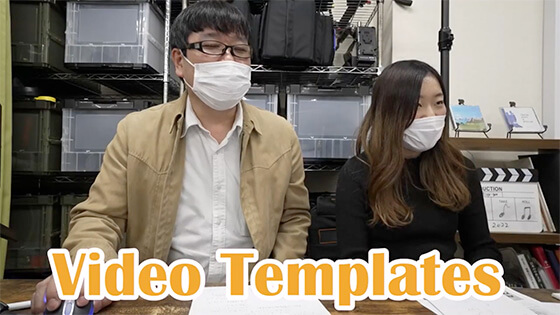
この章では、Envato Elements(エンバトエレメンツ)の中でも特に注目の機能、ビデオテンプレートを使ってみました。
- ビデオテンプレートとは?
- ビデオテンプレートの使い方
こちらも一つずつ、ご紹介します。
❶ビデオテンプレートとは?
まず「Video Templates」というタグをクリック。すると、After Effects、Premiere Pro、Final Cut Proといった人気の動画編集アプリの名前が出てきます。
特に手を加えなくても、はじめからアプリに最適化されています。
Premiere Proのビデオテンプレートは、どれも現代的でオシャレなものばかりでした。
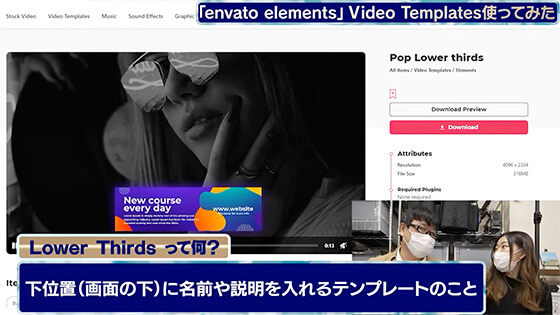
中でも、動画の中で、商品の名前を下の位置で紹介する時に使うビデオテンプレート(Lower Thirdsと呼ばれることが多い)のグラフィックとCGが、とても洗練されています。
注目の機能【ビデオテンプレート】とは?
❷ビデオテンプレートの使い方
ここでは、EnvatoElementsの使い方 として、Lower Thirdsのビデオテンプレートをダウンロードしました。
ビデオテンプレートの右欄から「Download」をクリック

ダウンロードするには、ビデオテンプレートの右欄から「Download」をクリックします。
Add this file to projectで、ダウンロード用のフォルダを選択
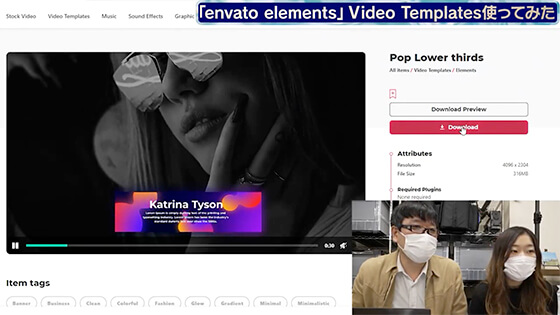
「Add this file to project」と表示されます。
このとき、年間プランなら、ダウンロード用のフォルダを作成して選択することもできます。ここでは、「motion graphics」というフォルダを選びました。
Add this file to projectで、ダウンロード用のフォルダを選択
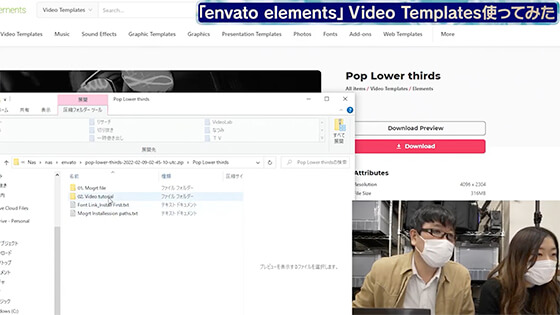
ダウンロードが開始されます。ファイルを解凍するとビデオテンプレートが使用できます。
Premiere Proの場合は、テンプレートからダウンロードしたビデオテンプレートをタイムラインに適用します。
さらに、Premiere Proの右パネルでビデオテンプレートの編集が可能です。
4. Envato Elementsの登録方法
この章では、envato elementsの登録方法について、
公式サイトにアクセス
まずEnvato Elementsのホームページにアクセス。
ページ右上の「Get unlimited downloads」をクリック。
会員登録ページに進む
「Start 7-day free trial」のバナーをクリックすると会員登録ページに進みます。
会員登録は、左フォームに「First Name(名)」、「Last Name(姓)」、「Email(メールアドレス)、「Username(ユーザーネーム)」、そして「Password(パスワード)」を入力します。
入力後に「I’m not a robot」にチェックを入れ、右の「Continue」をクリックします。
会計ページで支払い
会計ページに進み、住所や支払い方法を入力し、右欄でプランを選択します。
この時、16.5ドル/月となる「Yearly(年間プラン)」の方がお得なのでおすすめです。
最後に「Checkout」をクリックすると会員登録と会計が完了します。
7日間の無料期間がある
会計が済むと、Envato Elementsの7日間の無料期間に入ります。
会員登録後にログインする際は、右上の三本線のアイコンをクリックし、「Sign in」からログイン可能です。
 編集長
編集長無料期間内に、解約しないと、自動的に引き落としが始まるので注意!
5. Envato Elementsの使い方|まとめ
Envato Elements(現Envato)は、一見ハードルが高そうに見えます。が、使ってみると驚くほどシンプルで直感的な操作が可能です。
もちろん、英語表記にさえ慣れる必要はあります。が、その先は、素材の検索・ダウンロード・テンプレート編集までスムーズに行えます。
今回ご紹介したように、動画・音楽・プレゼン資料など、幅広い用途に対応しているため、作業効率の大幅なアップが期待できます。
今後も継続的に使っていきたいと感じる、非常に“実務向き”なサービスだと実感しました。
まずは気になるテンプレートから、ぜひ試してみてください。
\7日間無料体験/
期間中に解約すれば料金は一切かかりません
とは?商用利用OKの素材サイト!400.webp)


>> PhotoshopとElementsの違いは?おすすめはどっち?
今回も最後まで読んでいただき、ありがとうございました!



とは?商用利用OKの素材サイト!-767x403.webp)

