

PremiereProで音量を均一にするには?
動画編集において、意外と見落とされがちなのが「音量の均一化」です。
映像は完璧に仕上がっていても、ナレーションが聞こえにくい。または、BGMが突然うるさくなる。など、視聴者に違和感を与えてしまうことがあります。
実際、Premiere Proを使って編集している多くの人が、「音量のバラつき」に頭を抱えています。
そこで、今回の記事では
今回の記事で分かること
- PremiereProで音量を均一にする方法
- ノーマライズ
- エッセンシャルサウンド
- 自動・手動ミキシング
など、状況に応じたベストな手法をご紹介します。
誰でも実践できるように、図解や具体例も交えて解説しています。
ぜひ最後までご覧ください。

執筆者
この記事は、動画制作・デザインを手がける統合クリエイティブスタジオ|ワイラボの代表が執筆しています。普段は企画やディレクションの立場から、現場チームと連携して、デザインディレクション、イラスト制作、映像制作に関わっており、その経験から得た視点で、分かりやすさを心がけてお伝えします。
1. PremiereProで音量を均一にするベストな方法とは?
動画編集のなかでも意外とつまずきやすいのが「音量バランス」です。
映像はきれいに仕上がったのに、ナレーションが聞こえにくい。BGMが突然大きくなったりすることはありませんか?
そうした悩みの多くは「音量のばらつき」が原因です。
この章では、
- なぜ音がバラバラになるのか
- どんな機能を使うべきか
- 具体的にどう操作するか
の順に、実践的に解説します。
①PremiereProで音量が均一にならない原因は?
まず、そもそもなぜ音量にばらつきが出るのかを理解する必要があります。
その原因は大きく3つあります。


一番の原因は「音源の違い」です。
ナレーションはマイクで録った音声、BGMは商用素材、環境音はカメラ内蔵マイク…と、収録環境が異なれば当然音量も違ってきます。とくにBGMはもともとダイナミックレンジ(音の強弱)が広く設定されているため、動画にそのまま入れるとセリフをかき消してしまうことがあります。
次に、編集時の操作も影響します。Premiere Proで各クリップを編集していく中で、無意識に音量を上げたり下げたりしてしまうことはよくあります。その結果、動画の中で音の強弱が不自然になり、視聴者に違和感を与えてしまいます。
最後に、再生環境の違いも忘れてはいけません。編集中はヘッドホンで聞いてちょうど良かった音量が、スマホで再生すると小さすぎる…といったことはよくあります。
②音量を均一にするには「ノーマライズ」を活用しよう
まず、PremiereProで音量を均一にそろえる、最も基本的な方法が「ノーマライズ」です。
これは、音の最大音量を一定値にそろえる機能で、複数のクリップを一括で処理できます。
Premiere Proでは、「オーディオゲイン」機能の中にノーマライズの設定があります。数値を指定することで、選んだ音声クリップの最大音量をその数値に合わせてくれます。たとえば「-3dB」に設定すれば、すべてのクリップのピーク音量が-3dBになるように調整されます。
ただし、ここで注意が必要です。ノーマライズは「最大音量」を基準にしているため、元の音声に大きな音と小さな音が混在していると、音全体の印象がそろわないことがあります。
また、ノーマライズには「クリップごとに最大ピークを調整する方法」と「選択した全クリップのピークを統一する方法」があります。それぞれの違いを下記の表にまとめました。
| ノーマライズの種類 | 特徴 | 向いている用途 |
|---|---|---|
| 各クリップのピークを個別に調整 | 自動で個別調整される | 細かい編集をせずに手早く調整したいとき |
| 全体のピークを統一して調整 | 全体的な音量バランスが整う | 複数クリップをまとめて調整したいとき |
つまり、ノーマライズはとても便利な機能です。
が、使いどころを間違えると「音がそろっているようでバラバラに聞こえる」という失敗も起こります。
③おすすめの音量均一化手順3選(状況別)


実際の編集では、ノーマライズだけでは対応しきれないことがあります。
そこで、PremiereProで音量を均一にする3つの代表的な方法を、状況別に紹介します。
| 方法 | 特徴 | 向いている用途 |
|---|---|---|
| オーディオゲインによるノーマライズ | クリップごとの最大音量を自動で調整。処理が速く、流れを壊さない | ナレーション素材などを手早く均一に整えたいとき |
| エッセンシャルサウンドの自動調整 | AIによる自動処理でラウドネスを均一化。設定が簡単で失敗しにくい | 複数のナレーションや音声素材を統一したいとき |
| トラックミキサーで全体を調整 | トラック単位で音量バランスを手動調整。最も自然な音作りが可能 | BGMや環境音など全体の音をじっくり調整したいとき |
このように、状況に応じて調整方法を使い分けること。
それが、音量バランスの整ったプロっぽい動画を作るためのカギになります。
2. PremiereProで音量を均一にする7つの方法
それでは実際に、PremiereProで音量を均一にするには、どんな方法があるのか?を解説します。
前章では主に、下記の3つをご紹介しました。
前章でお伝えした方法
- オーディオゲインのノーマライズ
- エッセンシャルサウンド」の自動調整機能
- トラックミキサーを使って全体を調整
しかし、PremiereProで音量を均一にする方法は、ほかにもあります。
そこで、今回は、上記3つに加えて、代表的な7つの方法を紹介します。
PremiereProで音量を均一にする7つの方法
- エフェクトコントロールパネルのボリュームエフェクトを使用する
- タイムラインパネルで直接キーフレームを打つ
- オーディオクリップミキサーを使用する
- オーディオゲインでノーマライズ
- オーディオトラックミキサーでマスタートラックをノマライズ
- エッセンシャルサウンドで自動で基準値に設定する
- 書き出し時に一括で基準値に設定する
なお、今回の作業では、以下の5つのパネルを使用します。
いずれもメニューバーの「ウィンドウ」から表示させることができます。
Premiere Proで使用する5つのパネル
- オーディオメーター
- オーディオトラックミキサー
- オーディオクリップミキサー
- エフェクトコントロールパネル
- エッセンシャルサウンドパネル
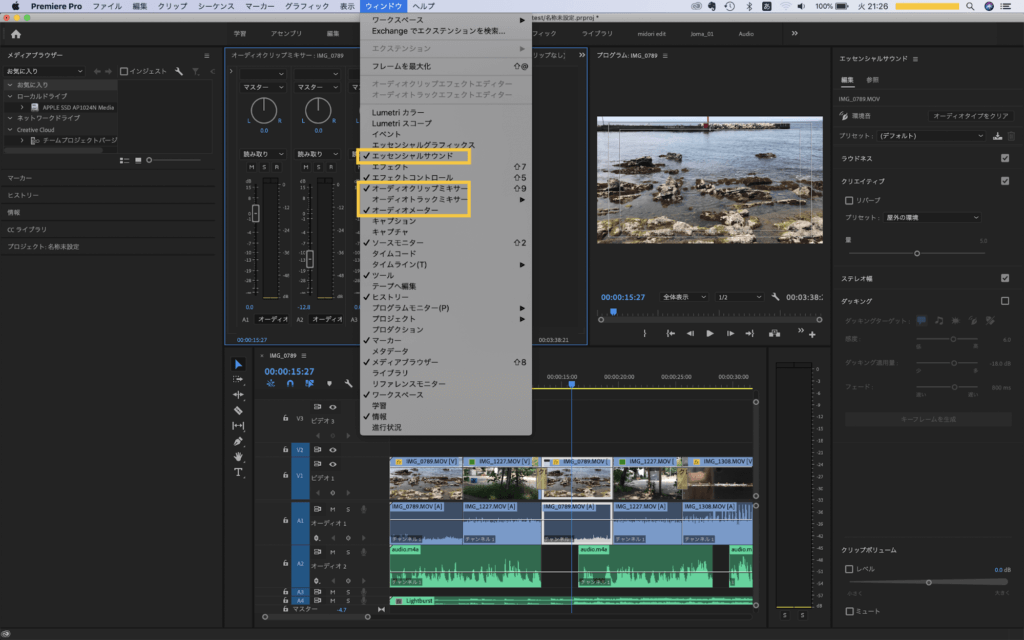
バージョンは、Adobe Premiere Pro 2020を使用します。
>> Adobe公式サイト:Premiere Proを7日間無料体験してみる
①エフェクトコントロールパネルのボリュームエフェクトを使用する
まず、Premiere Proで音量を均一にする一つ目の方法。
それは、エフェクトコントロールパネルを使用する方法です。
ボリュームのレベルを数値で入力、もしくはボリュームレベルのバーを上げ下げすることで、音量を調整します。
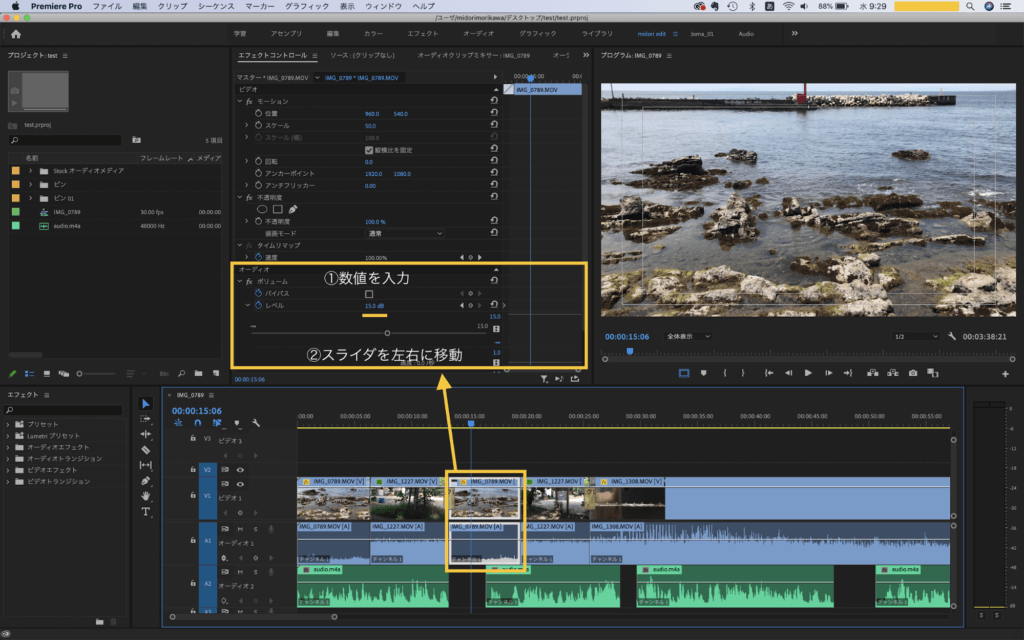
ここでは、タイムラインパネルのシーケンス上にある該当のクリップを選択します。
さらに、クリップを選択した状態でエフェクトコントロールパネルのボリュームエフェクトのレベルの数値を変更します。
もしくはスライダを左右に移動させるとボリュームを変更することができます。すると、そのたびにキーフレームが追加され、ボリュームがアニメーションされます。常に一定の音量のしたい場合は左のストップウオッチマークをオフにしておきましょう。
しかし、クリップ上のオーディオ波形は変わらないので、目で見て判断することができません。
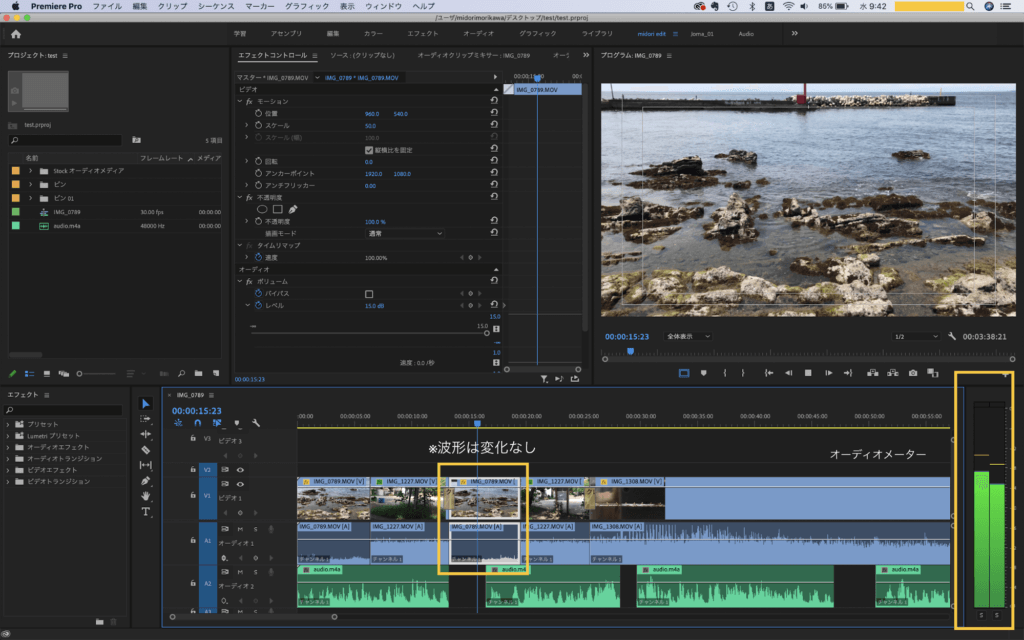
音声を聴き、オーディオメーターを見ながら手動で調整する方法です。
②タイムラインパネルで直接キーフレームを打つ
PremiereProで音量を均一にする2つ目。
タイムラインパネルのオーディオトラックヘッダーを使用します。
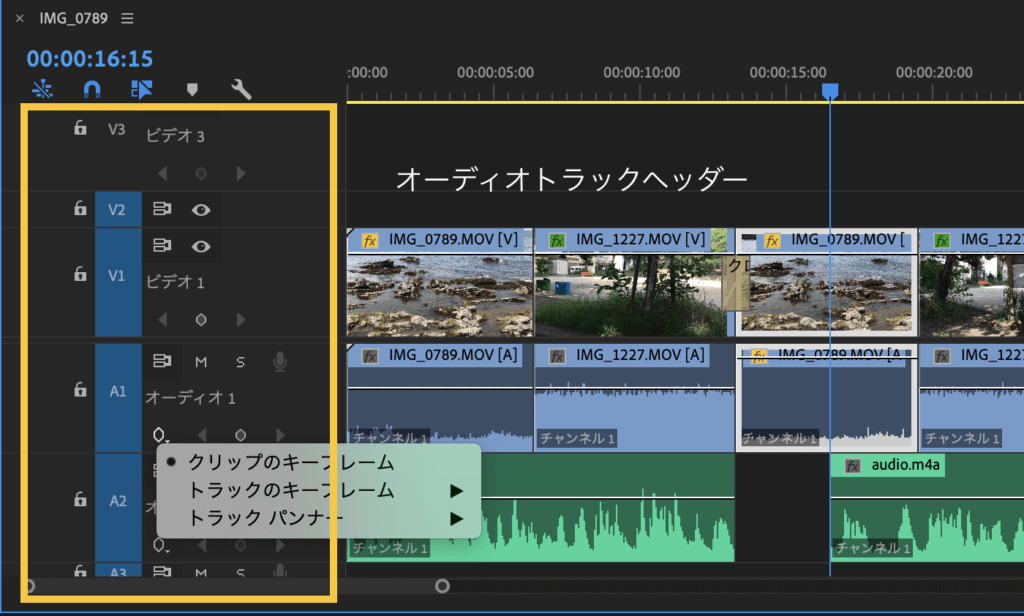
キーフレームを表示ボタンをクリックし、メニューから次のいずれかを選択します。クリップを選択するとクリップ単位でのキーフレームを追加/削除でき、オーディオエフェクトを設定できます。
トラック/ボリュームを選択すると、トラック全体に対して設定できます。キーフレームは再生ヘッドがある箇所に追加されます。また、ペンツールを使用して直接キーフレームを打つことも可能です。
こちらもクリップの波形は変化ありません。耳で聞いてオーディオメーターを見ながら調整する方法です。
③オーディオクリップミキサーを使用する
PremiereProで音量を均一にする3つ目は、オーディオクリップミキサーパネルを使用する方法です。
この方法は、現在、再生ヘッドがあるクリップをパネルに表示し、数値でボリュームを変更する方法です。
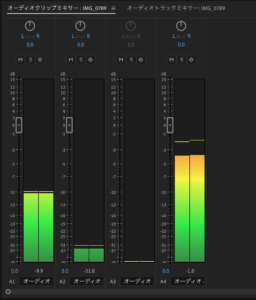
再生ヘッドが動くと常にその下のクリップの波形が表示されます。
複数のクリップがある場合はその分パネルに表示されるので、調整したいクリップのみを表示させるため、ソロボタンを押すか、他のクリップをミュートしましょう。
例えば、①のクリップの上に再生ヘッドがある時は、オーディオクリップミキサーパネルには①のクリップの波形が表示されています。
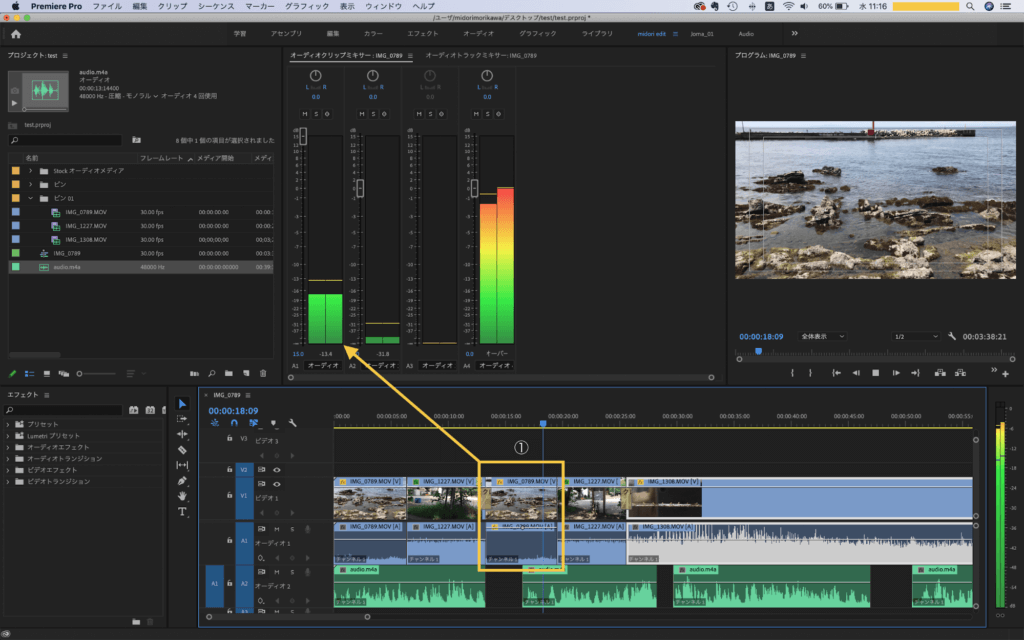
再生します。
すると、②のクリップの上に再生ヘッドが動きます。そして、パネルは②のクリップの波形を表示します。
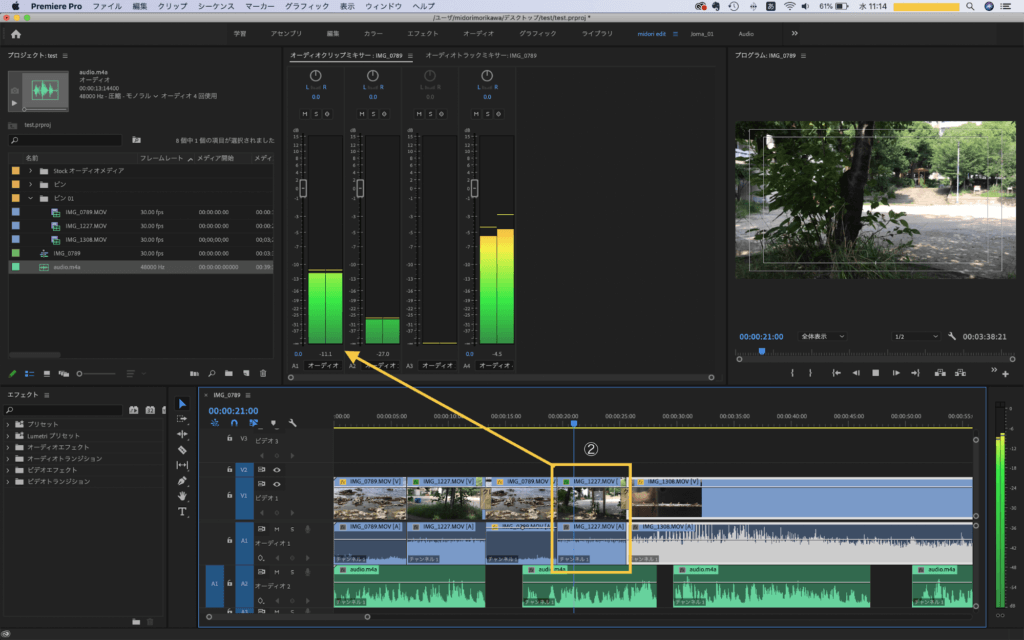
上記の場合、再生ヘッドの下にトラックA1とトラックA2にそれぞれ音声クリップがあります。
そのため、パネルにもA1とA2が表示されています。
クリップが隣同士なので②のクリップがどのくらいのボリュームなのか?を見て、数値で同じくらいの波形になるように合わせることで調整します。が、離れたクリップ同士の場合には不便な方法です。
こちらもクリップの波形は数値を変えても変化しないので、音を聴きながら調整する方法です。
④オーディオゲインでノーマライズ
オーディオゲインを使用して、選択したクリップのゲインをノーマライズする方法を紹介します。
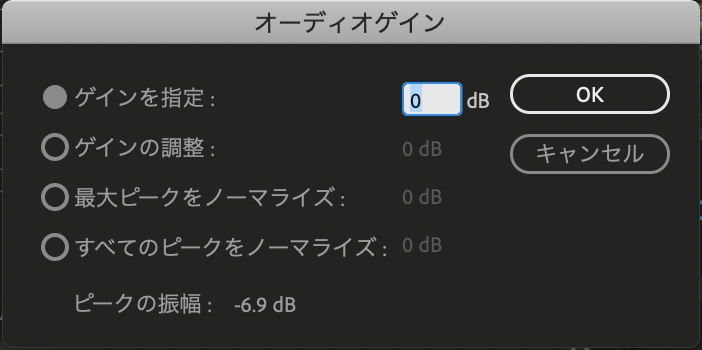
ノーマライズとは正規化とも言われます。つまり、音声レベルの異なるものを、ある基準レベルに合わせ再生音量を均一化することをいいます。
オーディオゲインは、インタビューなどで音声を均一にしたい場合に有効です。
オーディオゲインのダイアログを表示させる方法は、タイムラインパネルでクリップを選択します。
クリップ/オーディオオプション/オーディオゲイン
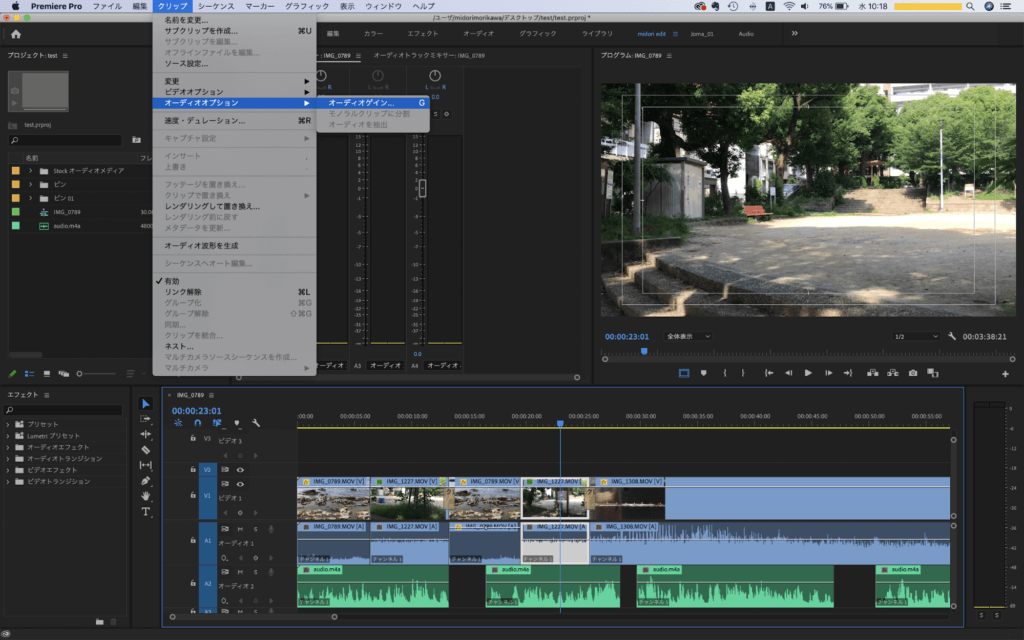
選択したクリップの横で右クリック/オーディオゲイン
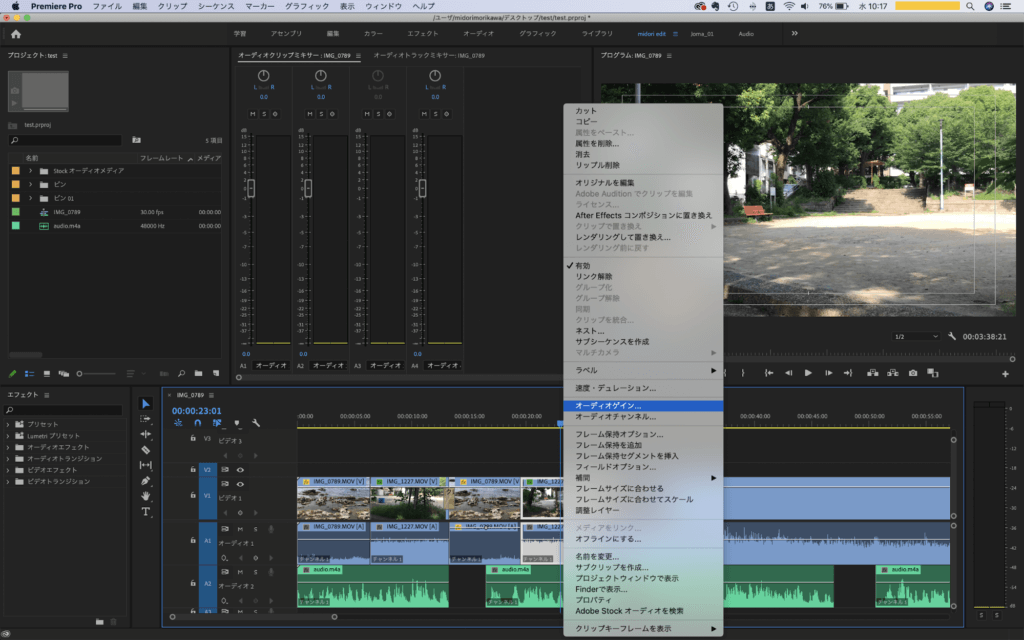
クリップを選択した後、ショートカット「G」で表示できる
では実際にゲインを調整する方法を解説します。
オーディオゲインのダイアログを表示させたら、「すべてのピークをノーマライズ」を選択します。
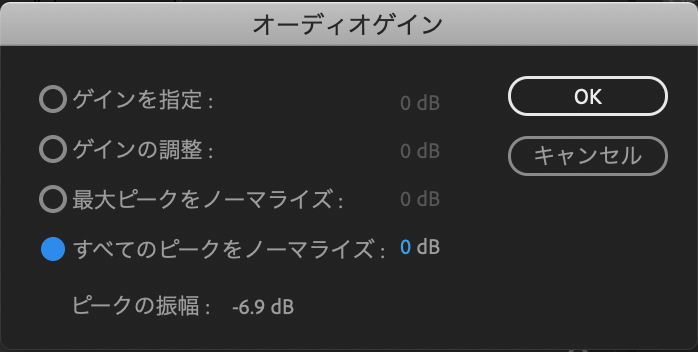
デフォルトの数値は0dBです。
レベルが0dBを超えるとクリッピング(音割れ)を起こす可能性があるので、0dBが基準となっています。ピークというのはそのクリップの一番音が大きくなっている箇所のことです。ピークをノーマライズ(正規化)することにより、選択したクリップの全てのピーク値が0dBになるように低い音は引き上げられます。
ただし、音を大きくすると後ろのノイズも同じように大きくなるので注意が必要です。
一つのクリップで5dB上がったとすると、他のクリップも5dB上がります。この方法だと両クリップの音量の差は変わりません。
上記は個別のクリップに対しての方法でした。その他に、プロジェクトパネル上で該当のクリップを選択し、ゲインを調整する方法もあります。
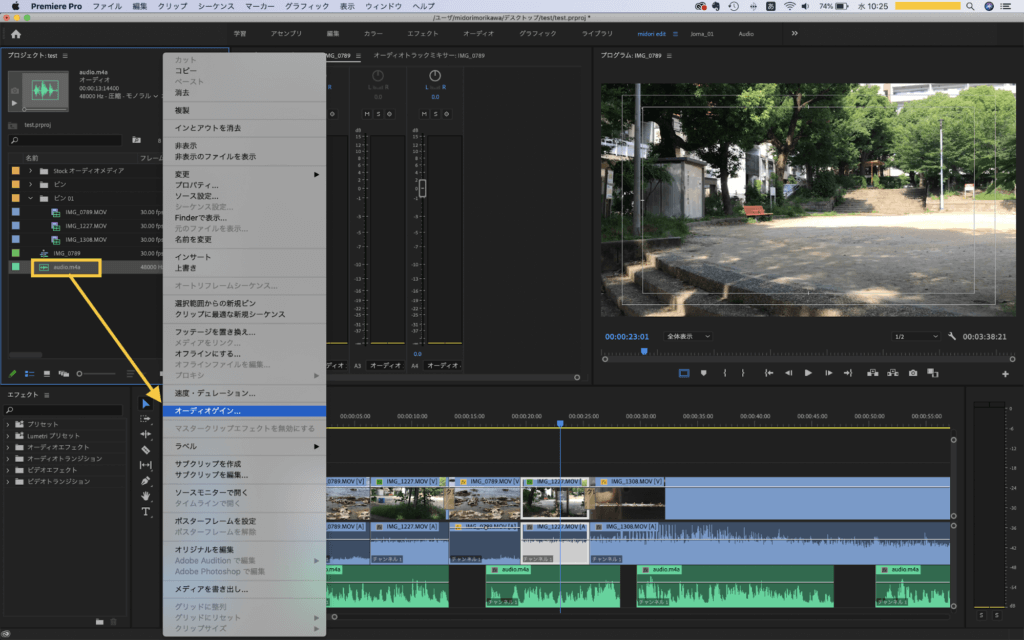
この方法は親のクリップ(マスタークリップ)としてゲインを調整します。
そのことで、そのクリップから分割されたインスタンスを全て同じゲインレベルに調整する方法です。
全体的に音量が小さいなど、一律にレベルを調節したい時に有効です。
⑤オーディオトラックミキサーでマスタートラックをノマライズ
オーディオトラックミキサーは、タイムラインパネルに配置されたトラック単位で音量を調節するのに使用します。
これはインタビュー、環境音、効果音、BGMなど各種類ごとのバランスを調節するのに効果的です。
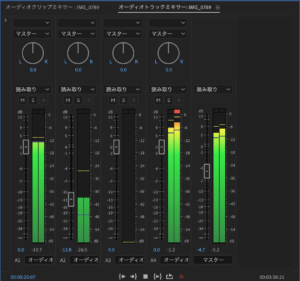
ここでは、素材ごとのバランス調整を行った後に動画全体の音量を揃える方法として、マスタートラックをノーマライズする方法を紹介します。
マスタートラックのメーターは右端にあります。これはシーケンスに配置された全ての音量を総合したメーターです。オーディオメーターとも連動しています。
タイムラインパネルがアクティブになっている状態で、ツールバーの「シーケンス/マスタートラックをノーマライズ」を選択し、0dBにすると、動画全体で0dBを超えないように調整されます。
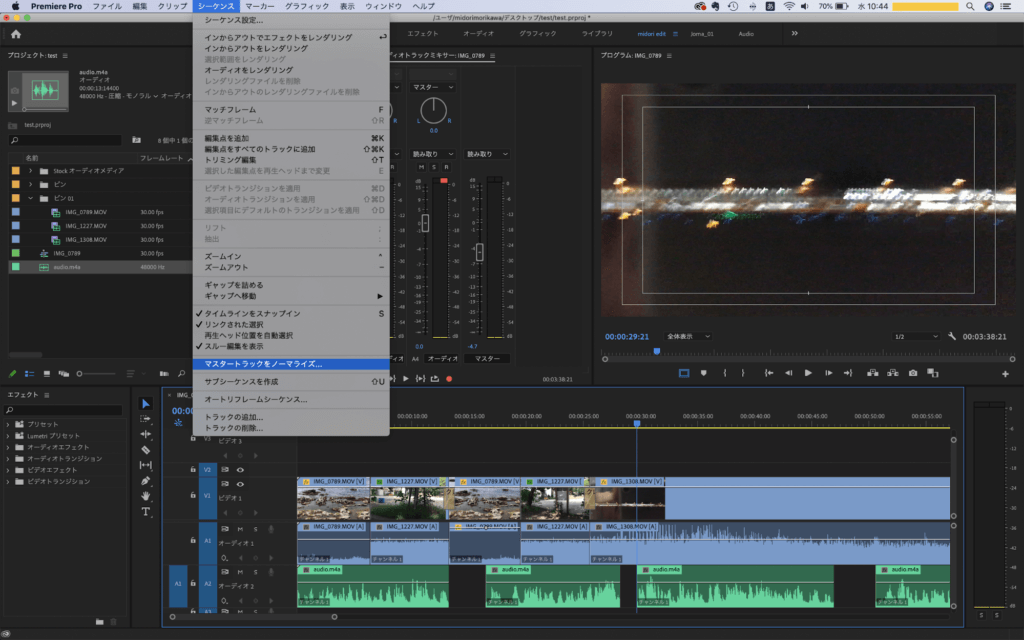
数値は手動で変更することもできます。
手動で変更する場合は、オーディオトラックミキサーパネルの右端のマスターメーターの入力部分に入力します。-6~-4dB程度に設定しておくと良いでしょう。
⑥エッセンシャルサウンドで自動で基準値に設定する
エッセンシャルサウンドを使用して、クリップ種類に最適な平均ラウドネス値を自動で一致させる方法です。
会話・ミュージック・環境音など、音声クリップごとに最適な設定をワンクリックで設定できます。
該当のクリップを選択し、エッセンシャルサウンドパネルの「編集」から、クリップに合ったオーディオタイプを選び、「自動一致」をクリック。自動的にそのオーディオタイプに最適なラウドネス値に設定してくれます。
すると、自動的にそのオーディオタイプに最適なラウドネス値に設定してくれます。
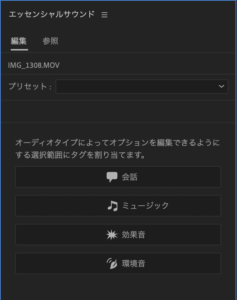
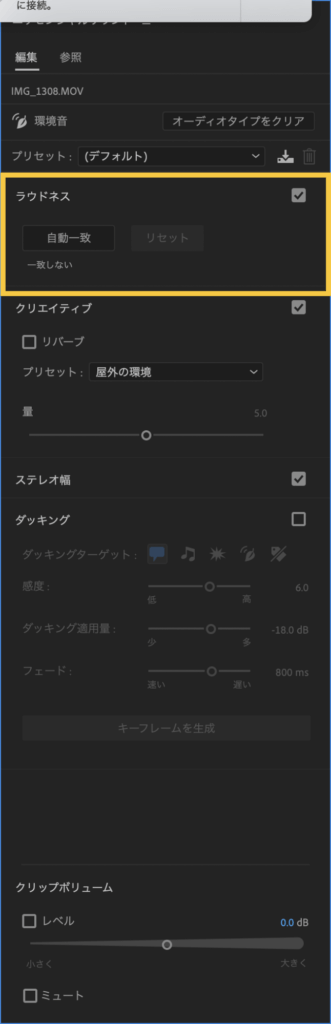
自動一致させるので一番手軽な方法です。
が、トラックごとに個別に設定したい場合や、意図した音量にしたい場合などには向かない方法です。
⑦書き出し時に一括で基準値に設定する
最後に、最終書き出しの際に一括でラウドネス値を規定値にして書き出す方法です。
ただし、こちらは、動画全体のラウドネス値を規定値に設定するものです。
そのため、個々の音(BGMやインタビュー)のバランスを調節したあとに、最終的な仕上げとしてかけるのがよいでしょう。
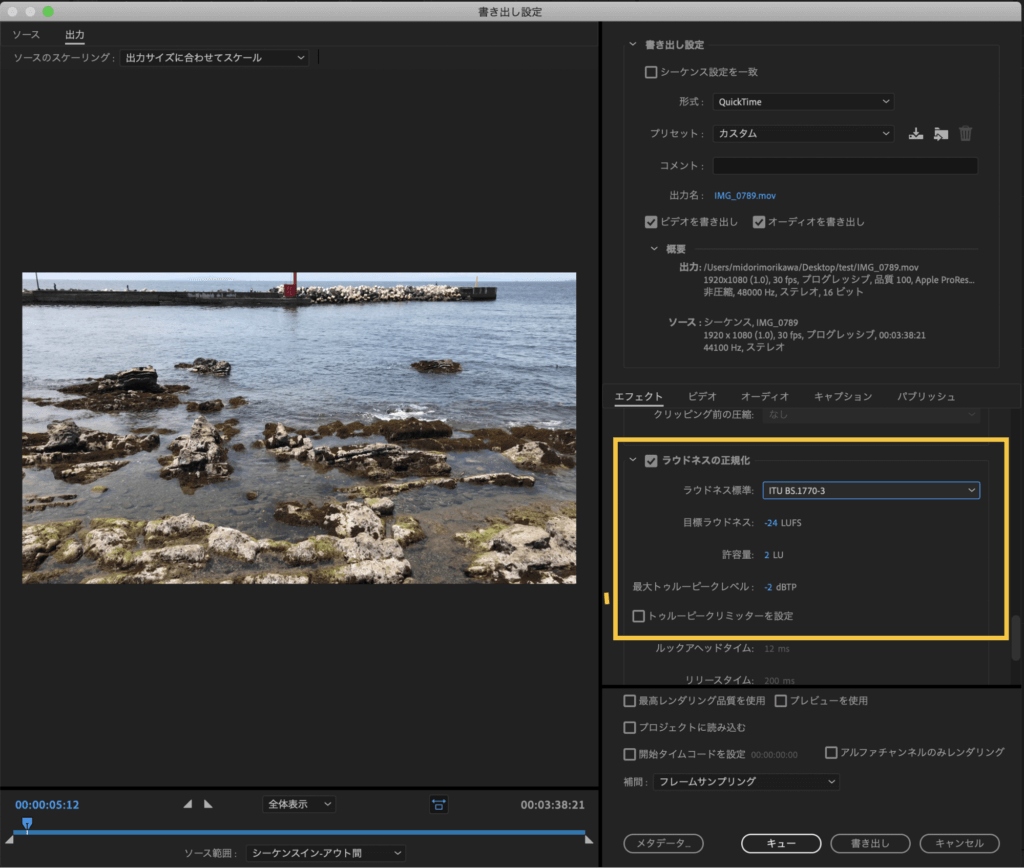
書き出し設定で「エフェクト」を選択し、下の方へスクロールし「ラウドネスの正規化」にチェックを入れます。
「ITU BS.1770-3」を選択します。
この数値は「-24LKFS/LUFS」と同じと考えて大丈夫です。
3. PremiereProで音量を均一にできない人へ
Premiere Proで音量を均一にしようとしても、「なぜか思ったような結果にならない」。という人はいませんか?
実際、音声編集は映像よりも難しく感じられることが多いです。それは「聞こえ方」に個人差があるためです。
ここでは、初心者がよくつまずくポイントを紹介します。
①「ノーマライズしても音がバラバラに聞こえる」原因と対策
ノーマライズしたのに音がそろった感じがしない。
これはよくある悩みです。原因は、ノーマライズが「最大音量」にしか注目していないからです。
つまり、一瞬だけ大きな音がある。その場合も、それに引っ張られて全体が小さく調整されてしまうことがあります。たとえば、ナレーションの中で「ありがとう」の「り」がだけ大きな声だったとすると、そこに合わせて全体の音が下げられてしまい、他の部分が小さく感じてしまうのです。
これを防ぐには、「平均音量」を意識する必要があります。Premiere ProにはLUFS(ラフネス)やRMSという指標を表示する機能はありませんが、エッセンシャルサウンドの「自動一致」はこの概念をある程度考慮して調整してくれます。
ただ、細かなコントロールを求める場合は、外部ツール(Auditionや他の音声編集ソフト)を併用することも視野に入れるべきです。
②「BGMがうるさい」と感じるときの対処法
BGMがメイン音声をかき消してしまうというのも、非常によくあるトラブルです。
特にエッセンシャルサウンドなどの自動調整を使っても、BGMが思ったより大きく聞こえるケースは少なくありません。
このとき有効なのが「オーディオダッキング」です。Premiere Proのエッセンシャルサウンドには、ナレーションの音声を感知してBGMを自動的に下げる機能があり、これを設定するだけで驚くほど聞きやすくなります。
ただし、ダッキングは万能ではありません。処理がやや不自然に聞こえる場面もあるため、自動処理のあとに波形を見ながらマニュアルで微調整するとより自然になります。
ダッキングがうまく機能しない場合は、BGMの音量を直接下げるか、ナレーションの直前だけフェードアウトさせるといった方法も有効です。特にクライマックスシーンなどでは、BGMとナレーションのバランスを丁寧に設計する必要があります。
③スピーカーやヘッドホンで聞こえ方が違う問題
最後に意外と見落としがちなのが、再生環境による聞こえ方の違いです。
編集時にはヘッドホンで完璧だと思った音声も、スマホで聞くとナレーションが聞こえにくかったり、テレビではBGMが強調されすぎたりすることがあります。
これは各デバイスが持つ「音のクセ」が影響しています。たとえばスマホは低音が弱く、中音域が強調されがち。一方でテレビは広がりのあるサウンドを意識して設計されているため、音のバランスが変わって聞こえます。
この問題を防ぐには、「複数デバイスでの確認」が必須です。最低でも、ヘッドホン、PCスピーカー、スマホで再生チェックを行い、それぞれでナレーションが明瞭に聞こえるかを確認しましょう。
本格的な対応としては、リファレンスモニターやモニタースピーカーを導入するのが理想です。ただし、そこまで予算をかけられない場合でも、1000円程度の安価なスマホスピーカーを使ったチェックは非常に効果的です。
4. Premiere Proで音量を均一化する方法|まとめ
Premiere Proには、高度な映像編集機能が揃っています。
なので、音声調整にも力を入れると、動画全体の完成度も向上します。
なぜなら、音量を均一に整えるだけで、ナレーションが聞き取りやすくなるから、です。さらに、BGMとのバランスも良くなり、視聴者の満足度も確実に上がります。
今回ご紹介した3つの手法。「ノーマライズ」「エッセンシャルサウンド」「トラックミキサー」は、それぞれ特性が異なります。なので、自分の編集スタイルや動画の目的に応じて使い分けるのがポイントです。
ぜひ本記事の内容を実践して、伝わる・聞きやすい動画を目指してみてください。
\まずは7日間無料体験/


>> Premiere Proを使った人物切り抜き|クロマキーやマスクを使用
今回も最後まで読んでいただいて、ありがとうございます!






コメント