

Photoshopで文字をカッコよくデザインするには?
文字に雰囲気を出したい、もっと目立たせたい、でもどう加工すればいいか分からない…。そんな悩みを感じたことはありませんか?
そこで、今回の記事では、Photoshop文字デザインの基本を、分かりやすく解説します。
この記事で分かること
- Photoshopでの文字デザインの基本(フォント・色・レイアウト)
- 縁取りや影など視認性を高める装飾テクニック
- 質感・テクスチャ・エフェクトでの印象強化
- SNSやチラシなど目的別のデザイン事例
Photoshop初心者の方も、基本を見直したい中級者の方も、文字デザインの感覚をつかめるはずです。
ぜひ最後までじっくり読んでみてください!

執筆者
この記事は、動画制作・デザインを手がける統合クリエイティブスタジオ|ワイラボの代表が執筆しています。普段は企画やディレクションの立場から、現場チームと連携して、デザインディレクション、イラスト制作、映像制作に関わっており、その経験から得た視点で、分かりやすさを心がけてお伝えします。
1. Photoshop文字デザインの基本:まずは押さえるべき原則
Photoshopで文字デザインするなら、まずは基本の考え方を押さえておくことが大切です。
この章では「フォント選び」「レイアウト」「配色」「ツール操作」といった、すべての文字デザインの土台になる項目を扱います。
①Photoshopで文字デザイン|フォント選びの基本
Photoshopに限らず、文字デザインに直結するのが、フォント選びです。
なぜなら、フォントは言葉の意味よりも先に「印象」を伝えてしまうからです。可愛い、かっこいい、硬い、柔らかいなど、伝えたい雰囲気に合った書体を選ぶことが重要です。
たとえば、信頼感や専門性を伝えたい場合は「明朝体」や「セリフ系」が向いています。一方、フレンドリーで親しみやすさを重視するなら「丸ゴシック」や「手書き風フォント」が合います。ここで間違えると、デザイン全体がチグハグに感じられます。
読みやすく、印象が伝わるフォントをシンプルに選ぶのが最初の一歩です。
②Photoshopで文字デザイン|レイアウトの基本とルール
文字がどこに配置されているか、それによって見た目の印象は驚くほど変わります。
適当に中央に置いて終わり、ではもったいないです。配置には必ず「意図」が必要です。
たとえば、視線の動きに沿って斜めに配置すると、勢いのある印象になります。上下左右の余白を均等に保つだけで、見た目が整ってプロっぽく見えることも多いです。逆に、文字が端に寄りすぎていたり、余白が足りないと、読みづらくなるだけでなく不安定なデザインに見えてしまいます。
配置のバランス感覚は経験も大事です。
なんとなくではなく、「なぜこの位置なのか?」を常に意識することで、説得力のある文字配置になります。
③Photoshopで文字デザイン|読みやすさと視認性を両立する配色
色を使えば目立たせることができますが、ただ派手にすればいいわけではありません。
文字の色は「読みやすさ」と「印象」の両立が求められます。Photoshopでは自由に色が選べる分、配色センスが問われる場面も多くなります。
背景とのコントラストが弱すぎると読めませんし、逆に強すぎても目がチカチカしてしまいます。大事なのは、「背景と文字の明度差」を意識することです。
また、強調したい部分にアクセントカラーを使うのも有効です。タイトルだけ赤にする、副題をグレーにするなど、使い分けると視線誘導がしやすくなります。
ただし色数が多すぎるとチープに見えるので、ベース+アクセントで「2~3色」に抑えるのが無難です。
④Photoshopで文字デザイン|文字ツールの使い方と設定
Photoshopの文字ツール(テキストツール)は、多機能な設定がたくさんあります。
最初に覚えておきたいのは「カーニング」と「行間(行送り)」です。これを調整するだけで、読みやすさと見た目がグッと良くなります。
カーニングとは、文字同士の間隔のことです。デフォルトだと間延びして見えるフォントもあるので、文字同士が自然に見えるように「オプティカル」などの設定に切り替えると良いでしょう。
また、文字のサイズや色、位置を変えるときには、レイヤーの複製やグループ化を活用しましょう。
複数の文字オブジェクトを同時に調整したい場面でも、レイヤーパネルをきちんと使えば効率が大きく変わります。
2. 文字を際立たせる:縁取り・影・ハイライトの活用術
どれだけセンスのいい文字でも、背景に埋もれてしまっては意味がありません。
読ませたい文字は「目立たせる工夫」が不可欠です。
縁取りや影、ハイライトといった装飾を活用することで、視認性が高まり、視線誘導もスムーズになります。
①境界線(ストローク)を使った文字の強調方法
Photoshopで最もシンプルかつ効果的に文字を目立たせる方法の一つが、ストローク(境界線)です。
背景との境目がはっきりするため、文字が浮き上がるように見えます。
ストロークの幅は太すぎると野暮ったく、細すぎると効果が薄れます。
そのため、「文字サイズの1割程度」を目安に調整すると自然です。
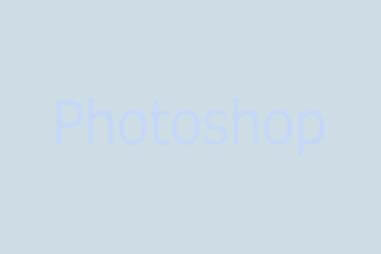
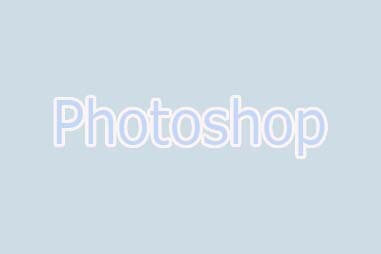
↑こんな風に、背景の色と文字の色が、同化してしまい見えづらい場合、文字が読める処理をします
②ドロップシャドウによる奥行きと存在感の演出
文字に影をつけることで、奥行きや立体感を演出できます。
ドロップシャドウ(影のレイヤースタイル)はPhotoshopでもよく使われるエフェクトの一つです。
設定項目は多いですが、重要なのは「距離」「サイズ」「不透明度」です。距離が近いと濃くハッキリした影に、遠いと柔らかい印象になります。サイズを大きくしすぎるとボケて読みづらくなるため、あくまで自然な立体感を演出する意識で使いましょう。
また、ドロップシャドウは背景が明るいと特に効果を発揮します。逆に暗い背景では目立ちづらいため、影色を少し明るくするなど微調整が必要です。細かい調整で一気にデザイン全体が引き締まるので、テキトーにせず丁寧に仕上げたい部分です。
③グラデーションや二重縁取りで洗練された印象に
さらに、グラデーションや二重縁取りを使うとデザインの完成度が一段上がります。
グラデーションは、単色では出せない立体感や光沢感を表現できます。
たとえば、ゴールドやメタリックな印象を出したい場合は、上から下に明るい〜暗い色のグラデをかけることで自然な金属風になります。また、文字に「内側」「外側」の両方に縁取りを施す二重縁取りを使うと、まるでロゴのような力強い存在感を出せます。
Photoshoで「境界線」を重ねるには、レイヤーを複製します。そして、それぞれに別のストロークを設定する必要があります。
少し手間ですが、仕上がりに差が出るので、プロはよくこの手法を使います。
④レイヤースタイルでワンクリック装飾の活用法
Photoshopでは、ストロークや影、グラデーションをすべて「レイヤースタイル」から簡単に追加できます。
これは初心者にとっても非常に心強い機能です。
レイヤースタイルは、テキストレイヤーを選択して「fx」ボタンから呼び出せます。ここで「境界線」「シャドウ」「グラデーションオーバーレイ」などを設定することで、即座に装飾された文字が完成します。また、レイヤースタイルは後から何度でも編集可能なので、試行錯誤しながらベストな見た目に調整できます。
さらに、複数のレイヤーに同じスタイルを「レイヤースタイルをコピー&ペースト」もできます。
ただし、装飾を盛りすぎると逆効果です。
最初は「1つか2つのスタイルで抑える」と決めておくと、まとまりのある仕上がりになります。
3. 質感・テクスチャを加える:デザインに深みを出す方法
文字にテクスチャを加えると、表現の幅が大きく広がります。
単なるフラットなテキストから、リアルな質感や独特の雰囲気を持った文字へと進化します。
Photoshopでは、写真やパターンを活用して簡単に「質感のある文字」が作れます。
①写真や柄を文字にマスクする方法
テクスチャ表現の中でも、もっとも簡単かつ効果的なのが「画像をマスクする方法」です。
たとえば、大理石、木目、金属、布などの写真を使って、文字そのものに質感を持たせることができます。
手順は簡単です。まず、通常通り文字を入力し、その上にテクスチャ画像を配置します。そして、画像を文字のすぐ上に置いた状態で「Altキー+レイヤーの間をクリック」すれば、画像が文字の形にクリッピングマスクされます。
この方法なら、特別なスキルがなくても、一瞬でオシャレな文字が完成します。背景と組み合わせると、よりリアルに仕上がります。ただし、細かすぎる柄や解像度が低い画像だと、見づらくなるので注意しましょう。
②レイヤーマスクとクリッピングマスクの違いと使い方
Photoshop初心者が混乱しやすいのが、「レイヤーマスク」と「クリッピングマスク」の違いです。
どちらも“見せたい部分だけを表示する”機能ですが、使い方と結果はまったく異なります。
クリッピングマスクは、下のレイヤー(この場合は文字)の形に合わせて、上の画像がくり抜かれます。対象は「レイヤー同士の関係」で、用途は「文字に柄を乗せたいとき」にぴったりです。
一方、レイヤーマスクは、同じレイヤー内で「どの部分を見せるか・隠すか」を決めるツールです。白い部分は表示、黒い部分は非表示になります。フェード表現やグラデーションのマスキングに向いています。
このように、クリッピング=“下に合わせて上を見せる”、マスク=“レイヤー内の一部を見せる”と覚えておくと便利です。
③金属・木目・紙などの質感テクスチャの応用
Photoshopには、質感を与えるためのテクスチャ表現が豊富に用意されています。
素材さえ用意すれば、文字を金属のように見せたり、木や紙に馴染ませたりと、まるで現実の物質のように変化させられます。
金属風の文字にするには、「光沢のある金属テクスチャ+グラデーションオーバーレイ+内側シャドウ」の組み合わせが効果的です。木目や紙の場合は、テクスチャ素材をクリッピングマスクした後に「描画モード」を「オーバーレイ」や「乗算」に切り替えることで、自然に馴染ませられます。
また、背景との一体感を持たせるために「ノイズ」や「レンズぼかし」を少し加えると、加工っぽさが減り、リアルな雰囲気が出ます。こうした工夫により、見る人の印象に残る文字デザインに仕上がります。
④Photoshop素材(無料/有料)を活用するコツ
質感文字を作るうえで重要なのが「良い素材を手に入れること」です。
高解像度のテクスチャ素材を使えば、加工の仕上がりも大きく変わります。Photoshopは自由度が高いぶん、素材選びがデザインを左右します。
無料素材サイトでも良質なものは多く存在します。たとえば「Unsplash」や「Pexels」は商用利用OKで高解像度の写真素材が豊富です。ただし、他のデザイナーもよく使うため、被りやすいというデメリットもあります。
有料素材は差別化しやすく、色調や質感も統一されていて扱いやすいです。
特にAdobe StockやEnvato Elementsのような定額制サービスを使うと、バリエーションに富んだ素材が安定して手に入ります。
重要なのは、「何を伝えたいか」に沿った素材を選ぶことです。おしゃれなだけで選ぶと、デザインの一貫性が崩れます。
4. Photoshopで文字デザイン|表現が広がるエフェクト加工
Photoshopの文字デザインは、装飾を工夫することで一気に印象が変わります。質感だけでなく、特殊効果を加えることで、より「伝わる」デザインに進化させることができます。ここでは、実践でよく使われるエフェクト加工を紹介します。
Photoshopで文字デザイン① ネオン・光沢・金属風などの装飾文字エフェクト
インパクトを出したい場面では、ネオン風や金属風のエフェクトが効果的です。
視覚的に「光」や「立体感」を加えることで、目を引く存在になります。
とくにバナーやアイキャッチなどでは重宝されます。
ネオン風の文字は「外側グロー」「内側グロー」「光彩(外側)」などのレイヤースタイルを重ねることで、リアルな発光感を演出できます。色は鮮やかなピンク、青、水色などがよく使われ、暗い背景に映える構成が王道です。
金属風の場合は「グラデーションオーバーレイ」でハイライトとシャドウを調整し、さらに「光沢」「内側シャドウ」「ベベルとエンボス」などを組み合わせることで、メタリックな質感を出せます。設定が細かい分、仕上がりに深みが出ます。
Photoshopで文字デザイン② ノイズやグリッチなどのビジュアル系加工
無機質な文字に“荒さ”や“ズレ”を加えると、アート性や個性が強調されます。
ノイズやグリッチなどのビジュアル加工は、サイバー系やグランジデザインにぴったりです。
ノイズを加えるには、まず文字レイヤーをラスタライズし、「フィルター」>「ノイズ」>「ノイズを加える」で粒状感を出します。さらに描画モードを「乗算」や「オーバーレイ」に変えると、より自然なざらつき感になります。
グリッチ加工では、文字の一部を「長方形選択ツール」で選んで左右にズラすだけでも、それらしい雰囲気が出ます。色ズレを表現したいときは、RGBチャンネルを複製して位置をずらすという応用もあります。
Photoshopで文字デザイン③ アナログ風(かすれ・にじみ・スタンプ)テクニック
デジタルでありながら、手作り感のあるアナログ風加工も人気です。
とくに「かすれ文字」「スタンプ調」「にじみ加工」は、温かみやレトロ感を演出したいときに使われます。
たとえば、かすれ表現は「テクスチャブラシ」や「マスク」を使って部分的に削ることで簡単に再現できます。あらかじめグランジ素材を文字に重ね、描画モードを「乗算」にする方法も有効です。
スタンプ風にしたい場合は、あえてジャギー(ギザギザ)を残したままアウトライン化し、「ハードミックス」や「階調化」でコントラストを強調します。にじみ表現は、水彩ブラシやグラデーションマスクを使えば簡単です。
これらの手法は“完璧ではない表現”で、文字にストーリー性を持たせます。
印象的なロゴやアート系のデザインに向いています。
Photoshopで文字デザイン④ ブラシとフィルターの演出
Photoshopには、効果的な演出ができる「ブラシ」と「フィルター」が揃っています。
特に、カスタムブラシは、既存の文字に個性を付加することができます。
たとえば、
- 「スパッターブラシ」でインクが飛び散ったような加工
- 「筆ブラシ」で手書き風のタッチを追加
することが可能です。ブラシの不透明度や散布量を調整することで、自然な仕上がりになります。
フィルターを使えば、短時間で独自の表現ができます。「ぼかし(ガウス)」「波形」「変形」「風」などを文字に適用するだけで、視覚的に新しい雰囲気を作り出せます。ただし、元の文字の可読性を損なわない範囲で行うのが大前提です。
カスタムブラシやフィルターは、公式以外にもネット上で無料配布されています。
5. 実践で役立つ!文字デザインの参考事例と応用例
文字デザインは、理論やテクニックだけでは終わりません。
実際にどう使うかによって、その価値が決まります。
この章では、Photoshopで作った文字加工が、現場でどう活きるかを具体例を交えて紹介します。
①サムネイル・SNS投稿での文字加工事例
YouTubeのサムネイルやInstagramでは、「文字の目立ち方」がクリック率に直結します。
文字が目立たなかったり、背景と同化して読めなかったりすると、スルーされてしまいます。
たとえば、YouTubeでは「白縁+黒影+太字フォント」が定番です。
なぜなら、スマホでも視認できるようにするため、です。つまり、シンプルかつ強調されたデザインが求められます。ネオン風やアニメ風の文字加工も、テーマによっては効果的です。
また、Instagramでは、ビジュアルとのバランスが大切です。
背景写真との一体感を意識しながら、文字が浮きすぎないよう「半透明ボックス」や「ぼかし背景」を使って視認性を確保します。
②チラシ・ポスターでの装飾文字の使い方
紙媒体では、情報が一瞬で伝わるかどうかが命です。
中でも、タイトル文字やキャッチコピーの見せ方は、デザイン全体の印象を左右します。Photoshopを使えば、印刷に耐えうる高解像度で自由に加工ができるので、プロの現場でもよく使われます。
たとえば、イベントポスターなら、文字にグラデーション+ドロップシャドウを加えて「動き」と「奥行き」を出すと視線を集めやすくなります。セールチラシでは、赤文字+白縁取りでインパクトを重視するのが定番です。
さらに、手書き風やスタンプ調のフォントを使って「温かみ」や「親しみ」を演出するのも有効です。ただし、情報量が多いときは読みやすさを優先します。ゴシック体などシンプルな書体に加工を加える程度にとどめましょう。
紙媒体では「遠くから見えるか」「読んだ瞬間に意味が伝わるか」が重要です。
③Webサイトの見出しに合う装飾パターン
Webサイトでは、見出しのデザインがそのまま「ブランドイメージ」になります。
特にトップページやランディングページでは、第一印象がクリック率や滞在時間を左右します。
Photoshopで作った文字画像を見出しとして使用する場合、Webフォントと違って画像として装飾できるため、自由度が高くなります。たとえば、美容系サイトでは「やわらかい光沢感」、テック系サイトでは「シャープなメタル感」など、業種に合ったデザインにするのが基本です。
ただし、SEOの観点からは、文字画像の多用は避けたいところです。そこで、Photoshopで加工した文字を背景画像として使い、その上にCSSでテキストを載せるハイブリッド型が効果的です。視覚と検索性、どちらも両立できます。
Webで使う場合は、画像の解像度とファイルサイズに注意が必要です。
JPEGよりもWebPやPNGで、圧縮率と画質のバランスを取ると良いでしょう。
④実案件で使えるデザインテンプレートの紹介
Photoshopでゼロから文字デザインを作るのは、時間も労力もかかります。
そこで、効率化に役立つのが「文字加工テンプレート」の活用です。プロの案件でも、ベースにテンプレートを使ってカスタマイズすることは珍しくありません。
Adobe StockやEnvato Elementsなどには、商用利用OKなテンプレートが多数あります。テキストを差し替えるだけで、すぐに実践レベルのデザインに仕上がります。また、Photoshopファイル(PSD形式)で提供されるため、レイヤースタイルやエフェクトの構造も確認でき、学習にもなります。
さらに、これらのテンプレートをカスタマイズすることも可能です。色味を変えたり、テクスチャを差し替えるだけで、まったく違う仕上がりになります。
実案件では、納期やクオリティの両立が求められます。
テンプレートは“楽をするため”だけでなく、“品質を高めるため”にも活用できる、有効な武器です。
Photoshopで文字デザイン|まとめ
Photoshopでの文字デザインは、見た目だけではなく、情報を「伝える」力になります。
なぜなら、フォント選びから配置、装飾や質感が、見る人の印象を変えるから、です。
今回紹介したテクニックは、決して難しいものではありません。基本を押さえれば、誰でもすぐに実践できます。そして、それを少しずつ応用していくことで、自分だけの文字デザインが生まれます。
ぜひ本記事の内容を参考に、Photoshopであなたらしい文字表現を楽しんでください。デザインの世界がもっと広がるきっかけになれば嬉しいです。
\まずは7日間無料体験/


とPhotoshopの違いは【写真編集ソフト比較】400.webp)

>> Photoshopを無料で使い続ける|WEB版・CS版・代替ソフト10選
今回も最後まで読んでいただいて、ありがとうございます!



とPhotoshopの違いは【写真編集ソフト比較】-767x403.webp)


コメント