

Adobeアニメイトは、何ができるソフト?初心者でも使いこなせる?
アニメーション制作に興味はあるけど、どのソフトを選べばいいか迷っていませんか?Adobe Animateは、Webアニメや教育コンテンツ、広告バナーなどに使える人気のソフトです。でも、使いこなせるか不安…という声も多いのが正直なところ。
そこで今回の記事では、Adobe Animateについて分かりやすく解説します!
この記事で分かること
- Adobe アニメイトの基本情報と特徴
- 価格やプランの違い・購入方法
- 初心者が感じやすい難点とその対策
- 実際の活用事例と将来性
導入を検討している方や、「Adobe アニメイトって実際どうなの?」と感じている方は、ぜひ最後まで読んでみてください。

執筆者
この記事は、動画制作・デザインを手がける統合クリエイティブスタジオ|ワイラボの代表が執筆しています。普段は企画やディレクションの立場から、現場チームと連携して、デザインディレクション、イラスト制作、映像制作に関わっており、その経験から得た視点で、分かりやすさを心がけてお伝えします。
1. Adobe アニメイトとは?
Adobe Animateは、Adobe社が提供するアニメーション制作ソフトです。
かつては「Flash」の名前で知られていました。現在は、HTML5やSVGなど、最新のWeb技術にも対応しています。
キャラクターアニメーションや、Webバナー、教育向けの動画制作など、幅広い分野で使われています。また、ベクター形式をベースにしているため、拡大しても画質が落ちないという利点もあります。
この章では、Adobe Animateの特徴や、他のソフトとの違い、動作環境、向いている人の傾向について解説していきます。
① Adobe アニメイト|概要と特徴
Adobe アニメイトは、2Dアニメーションに特化した制作ソフトです。
かつての名称は「Flash Professional」。Webアニメや簡易ゲームの開発によく使われてきました。時代の流れとともに進化し、今ではHTML5、SVG、WebGL、GIFなど、さまざまな形式に対応しています。
最大の特徴は「タイムライン」と「トゥイーン」の操作です。動きを作る工程が視覚的で、ドラッグや数値入力で簡単に調整できます。また、「シンボル」機能を使えば、キャラクターやオブジェクトを再利用しやすく、制作効率が大きく向上します。
さらに、音声の挿入やインタラクション(ボタンなど)も設定可能です。これにより、アニメだけでなく、インタラクティブな教材やゲームも作れます。自由度の高いソフトですが、その分、最初は覚えることも多く、慣れるまでは少し時間がかかります。
② Adobe アニメイト|他のアニメーションソフトとの違い
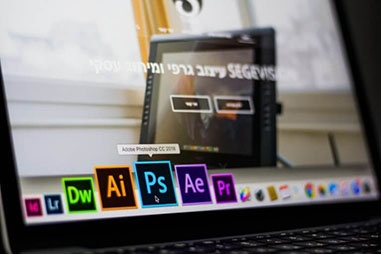
Animateは、After EffectsやPremiere Proなどの他のAdobeソフトと明確に役割が異なります。
どのような違いがあるのか、代表的なソフトと比較してみましょう。
| ソフト名 | 得意な分野 | 特徴・適性 |
|---|---|---|
| Adobe Animate | 2Dアニメ制作 | ベクター素材のアニメに強く、視覚的操作が簡単 |
| After Effects | 映像合成、演出 | モーショングラフィックスやVFX向き |
| Premiere Pro | 動画編集全般 | カット編集・音声調整など実写編集に最適 |
| Blender | 3Dアニメ、モデリング | 無料で高機能、3D制作に対応 |
| Toon Boom Harmony | 本格的な手描きアニメ | アニメスタジオ向け、フレーム制御が強力 |
③ Adobe アニメイト|対応プラットフォームと動作環境
Adobe アニメイトは、WindowsとMacの両方に対応しています。
クラウドベースではなく、デスクトップアプリケーションです。そのため、ある程度のスペックを持ったPCが必要になります。
以下は、2025年現在の公式システム要件をもとにした表です。
| 項目 | 最低要件 |
|---|---|
| OS | Windows 10(64bit)、macOS 12以降 |
| CPU | Intel Core i5以上 |
| メモリ | 8GB以上(推奨:16GB) |
| GPU | DirectX対応のグラフィックカード |
| ストレージ | 3GB以上の空き容量(SSD推奨) |
| その他 | Adobe Creative Cloudのアカウントが必要 |
ブラウザベースではないため、スマホやタブレットでは使えません。持ち運びながら作業したい人にはやや不便かもしれません。また、Adobe CCを通じてライセンス管理されているため、オフラインでの使用には制限があります。
④ Adobe アニメイト|どんな人に向いている?
Adobe Animateは、Web系の制作に関わる人や、教育用コンテンツの制作者に向いています。たとえば、以下のような用途で活用されています。
- Webバナー広告(GIFアニメーション、HTML5バナーなど)
- YouTube用の2Dキャラクターアニメーション
- 小学校やeラーニング向けの教材アニメ
- ゲーム内アニメーションやUIエフェクト
- シンプルなインタラクティブ動画の作成
特に、アニメーションをコードなしでWeb対応したい人にとっては、有力な選択肢です。イラストを描ける人であれば、動きを加えるだけで一気に作品の完成度が高まります。
一方で、紙芝居的なフレームアニメや、繊細な表情の描写には不向きな部分もあります。そのため、本格的なアニメーション制作を目指す人は、他ツールとの併用を検討したほうがよいでしょう。
2. Adobe アニメイト|価格と購入方法
Adobe Animateを導入するには、Adobe Creative Cloud(通称Adobe CC)の契約が必要です。買い切り型ではなく、月額または年額で支払うサブスクリプション形式になります。
この章では、価格体系やライセンスの種類、購入方法の違い、無料体験版の利用方法などについて解説します。導入にかかる費用や、自分に合ったプランを選ぶための情報を整理しておきましょう。
① Adobe アニメイト|料金プランとライセンス形態
Adobe Animateは、Adobe CCの一部として提供されています。
そのため、単体プランか?または、コンプリートプランのいずれかを選んで利用します。
以下は、2025年7月時点でのAdobe公式価格の目安です。
| 品名 | 契約プラン (支払い方法) | 月額 | 年額 | 体験版 (無料期間) |
|---|---|---|---|---|
 単体プラン | 1ヶ月ごと契約 | 4,980円 | 59,760円 | 7日間 |
| 年間契約/月払い | 3,280 円 | 39,360円 | ||
| 年間契約/一括 | 34,680円 | |||
 コンプリートプラン | 1ヶ月ごと契約 | 12,380円 | 148,560円 | 7日間 |
| 年間契約/月払い | 7,780円 | 93,360円 | ||
| 年契約/一括払い | 86,880円 | |||
単体プランでも十分機能はそろっています。
が、実際には他のAdobeソフトと連携して使うことが多いため、コンプリートプランを選ぶユーザーも少なくありません。
また、ライセンスはすべて「1ユーザー=2台の端末までインストール可能」ですが、同時使用は1台のみです。そのため、PCとノートの2台で使いたい人にも対応しています。
② Adobe アニメイト|購入方法
購入方法は、使用者の属性によって大きく異なります。個人の場合は、Adobe公式サイトまたはAmazonなどの販売代理店経由で購入可能です。
法人向けには「チームプラン」や「エンタープライズプラン」が用意されています。管理者が複数ユーザーのライセンスを一括で管理できる仕組みです。価格はやや高めになりますが、ビジネス用途なら管理効率の面でメリットがあります。
学生・教職員向けプランは、非常にコストパフォーマンスが高いのが特徴です。価格は約1/3程度に抑えられています。ただし、購入には在学証明書や学校発行のメールアドレスが必要になります。
それぞれの立場に応じて、最も合理的なプランを選ぶことが大切です。
③ Adobe アニメイト|無料体験版とサブスクの注意点
Adobe アニメイトには、7日間限定の無料体験版があります。これはコンプリートプランと同様の内容で、機能制限は一切ありません。そのため、導入前に操作感を確認するのに最適です。
ただし、無料体験終了後は自動的に有料プランへ移行する場合があるため、注意が必要です。使用を継続しない場合は、体験期間終了前に解約手続きを忘れないようにしましょう。
また、月額プランには「年間契約(月払い)」と「月々契約(月ごと解約可能)」の2種類があります。年間契約は割安ですが、中途解約には違約金が発生します。一方、月々契約は割高ですが、必要なときだけ使える自由度があります。
使う期間や頻度に合わせて、賢く選びたいところです。
④ Adobe CCコンプリートプランとの関係
Adobe アニメイトは、Adobe CCの中でも少し影の薄い存在かもしれません。しかし、PhotoshopやIllustrator、After Effectsと連携して使うと、その本領を発揮します。
たとえば、Illustratorで描いたキャラをAnimateで動かす。After Effectsで背景を作り、Animateのアニメと合成する。こうした使い方をするなら、コンプリートプランを選んだほうが確実に得です。
特に映像やWeb、教育の現場では、複数ソフトをまたいだ作業が前提になります。Animate単体では物足りなくなる場面も多いため、最初からコンプリートプランで始めるのも一つの選択肢です。
もちろん、まずはAnimate単体で試してみて、必要に応じてプラン変更するという段階的な導入も可能です。
3. Adobe アニメイト|初心者は使える?
Adobe アニメイトは、プロも使う本格的なツールです。しかし、それゆえに初心者にはハードルが高いと感じられることもあります。一方で、操作に慣れれば作業効率が格段に上がるなど、メリットも多いです。
この章では、初心者がつまずきやすいポイントや、実際のユーザーの声、よくある失敗例、そして他ソフトとの違いまで、幅広く紹介します。最終的に「自分に向いているか?」を判断する手がかりになれば幸いです。
① 初心者にとって難しいポイントとは
Animateを初めて触ると、まず画面の情報量に圧倒されます。タイムライン、レイヤー、プロパティ…と、専門用語が並びます。イラストを動かすには、キーフレームやトゥイーンといった概念も理解する必要があります。
また、マスクやレイヤーの構造も独特です。操作を間違えると、なぜ動かないのかが分からず混乱します。ブラシツールも設定項目が多く、描き心地を調整するのに時間がかかることもあります。
つまり、初心者にはとっつきにくい部分が多く、独学では挫折するケースも少なくありません。基本的な使い方を解説した教材やチュートリアルの活用が不可欠です。
② 実際のユーザーの声(良い点・悪い点)
Adobe アニメイトに関する評価は、正直に言って「割れる」と感じます。たとえば、良い点としては「操作が視覚的で直感的」「少し慣れれば作業が早い」「軽量で動作が安定している」といった声があります。
一方で悪い点としては、「インターフェースが古く感じる」「細かい調整に向かない」「ショートカットが直感的でない」といった意見も多く見られます。とくに、After EffectsやBlenderなど他のツールに慣れている人にとっては、少々不便に感じる部分があるようです。
また、学習リソースが少ないと感じる人もいます。日本語の解説書や動画チュートリアルはまだまだ限られており、海外の情報に頼る場面もあります。
③ よくある失敗とその回避方法
よくあるのが、「オブジェクトが動かない」「シンボルが反映されない」といったトラブルです。これは、キーフレームの設定を忘れていたり、シンボルを適切に登録していないことが原因です。
また、ファイルの構造が複雑になりすぎて、どのレイヤーで何をしているのか分からなくなるという問題もあります。こうした失敗を防ぐには、レイヤーにしっかり名前を付け、定期的に整理することが大切です。
さらに、初期設定のまま作業を進めると、後からファイル形式の変換や書き出しに苦労します。作業開始時に、最終的にどう使うかを意識して設定しておくと安心です。
④ 他ソフトとの比較:After EffectsやBlenderとの違い
Adobe アニメイトは、2Dアニメーションに特化した設計です。そのため、動画合成に強いAfter Effectsや、3Dアニメが得意なBlenderとは方向性がまったく異なります。
After Effectsは映像演出向けで、タイポグラフィやモーショングラフィックスに強みがあります。Blenderは完全無料で、3D制作にも対応しているため、表現の幅が広いです。
対して、Animateは「イラストを動かす」「アニメ風の演出を作る」といった用途に絞ると、作業効率の高さが際立ちます。特に、ベクター形式のアニメーションを作るなら、Animateは非常に相性が良いです。
一方で、映像編集や実写合成などは不得意です。そのため、何を作りたいかによって、他のソフトとの併用も検討した方が良いでしょう。
4. Adobe アニメイトで何ができる?機能と活用例
Adobe アニメイトは、ただ「アニメを作る」だけではありません。シンプルな動きから、インタラクティブな教材、Web広告、ゲーム用アニメーションまで、幅広い使い方ができます。
この章では、代表的な機能と、それらがどんな場面で活用されているのかを具体的に紹介します。Animateを使うメリットを、実際の制作フローとあわせてイメージできるようになるでしょう。
① 主な機能(タイムライン・モーショントゥイーン・シンボル等)
Adobe アニメイトの中核をなすのは、「タイムライン」「トゥイーン」「シンボル」の3つです。
まず、タイムラインは、アニメーションの時間軸を視覚的に操作できるパネルです。ここにキーフレームを追加し、動きの変化を管理します。フレーム単位での編集も可能です。
次に、トゥイーン(Tween)機能。これは、始点と終点の動きを指定すると、その間のフレームを自動で生成してくれる補間機能です。モーショントゥイーン、クラシックトゥイーン、シェイプトゥイーンの3種類があります。
そして、シンボル機能。これは、何度も使うキャラやパーツを「再利用可能なオブジェクト」として保存するものです。ライブラリに登録すれば、複数のシーンで使いまわせるため、制作効率が一気に上がります。
これらの機能を組み合わせることで、動きのあるコンテンツが視覚的に、かつ効率よく作れます。
② HTML5アニメーション制作の流れ
Adobe アニメイトの魅力のひとつが、HTML5コンテンツへの対応です。以前のFlash形式とは違い、現在のWebではHTML5が主流です。Animateはこの流れに対応しており、「HTML5 Canvas」としてアニメをそのままWebに出力できます。
たとえば、広告バナーを作る場合は、まずキャンバスサイズを指定し、オブジェクトを配置。次にトゥイーンで動きをつけ、最後に「HTML5形式で書き出し」を行います。これだけで、スマホにも対応したWebアニメーションが完成します。
JavaScriptでのインタラクション(クリックでジャンプなど)も追加可能ですが、これは少し学習が必要です。ただし、コードを使わずとも簡単な動きは作れるため、非エンジニアでも十分活用できます。
③ ゲーム開発やキャラクターアニメーションの事例
Adobe アニメイトは、ゲームのUIアニメーションやキャラクターの動きづけにも使われています。特に、2Dゲームや教育アプリでは、軽量なアニメーションを効率的に作れる点が評価されています。
たとえば、子ども向けの教育ゲームで、キャラクターが話したり動いたりする場面に使われます。UnityやCocos2dといったゲームエンジンに素材を渡す形で連携できます。
また、YouTubeやSNS向けに「喋るキャラクターアニメ」を作る人も多いです。顔のパーツをシンボル化して、タイムラインで動きを制御するだけで、簡単にアニメが完成します。
このように、Animateは単なるツールではなく、「表現の幅を広げる手段」として活躍しています。
④ 教育・広告分野での利用例
教育分野では、eラーニング教材や学習アニメに多く活用されています。文字だけでは伝わりにくい内容も、アニメーションを使えば子どもにも理解しやすくなります。
一方、広告分野では、バナー広告やSNS動画、キャンペーン用のミニアニメなどに使われています。短時間で情報を伝える必要があるWeb広告では、動きのあるコンテンツが注目を集めやすいため、Animateの需要が高まっています。
たとえば、化粧品や飲料のプロモーションで、商品の特徴をアニメ化して紹介する例もあります。こうした動画は、InstagramやX(旧Twitter)での広告効果を高める手段として活用されています。
Animateは、実用性と表現力のバランスが取れたソフトです。教育、広告、ゲームなど、どの業界でも「わかりやすさ」と「目を引く演出」を求める現場で重宝されています。
5. これからのAdobe Animateと新技術
Adobe アニメイトは、長い歴史をもつソフトです。しかし、ただの古いツールではありません。近年は、AIや3Dとの連携といった新しい技術も取り入れながら、進化を続けています。
この章では、Adobeが掲げる技術ビジョンや、今後のアップデート、さらにプロフェッショナルに求められるスキルの変化について紹介します。Animateの未来像を知ることで、導入や継続利用の判断材料になるはずです。
① Adobeが進めるAIとの連携(Project Motionなど)
Adobeは、近年「Adobe Sensei」というAIエンジンを軸に、各ソフトへのAI機能を拡充しています。Animateも例外ではありません。
中でも注目されているのが、「Project Motion」や「Project Scenic」といった実験的ツールです。これらは、ユーザーが入力した音声や指示から、キャラクターの動きを自動生成する技術です。たとえば、「驚いた表情でジャンプさせて」と指示するだけで、アニメーションが自動生成されます。
まだ正式実装には至っていませんが、これらの試みは「誰でもアニメが作れる時代」の到来を示しています。操作に不慣れな初心者にとって、大きな追い風となるでしょう。
② 今後のアップデート予定とトレンド
Adobe Animateのアップデートは、年間数回ペースで行われています。細かなバグ修正から、新機能の追加まで、継続的な改善が進められています。
2024年以降は、「クラウドとの連携強化」や「マルチデバイス対応の改善」がトレンドとされています。たとえば、クラウドライブラリの共有機能や、他ソフト(PhotoshopやIllustrator)との連携がよりスムーズになるよう調整されています。
一方で、ユーザーインターフェースについては、「古く感じる」「非効率な場面がある」といった声も根強くあります。そのため、今後は操作性の改善やUI刷新が期待される部分でもあります。
③ 3Dや映像との融合:将来的な展望
Animateは基本的に2D特化のソフトですが、最近では「3D的な動き」を疑似的に取り入れる技術も模索されています。たとえば、カメラのパンやズーム効果を使って、立体的な印象を出すことができます。
また、映像ソフトとの組み合わせも進んでいます。Animateで作ったキャラクターをAfter Effectsで合成し、リアルな背景と組み合わせると、より表現力の高い映像が完成します。
こうした流れは、映像とアニメの境界が曖昧になる時代の到来を示しています。Animate単体で完結するのではなく、「他ツールとの組み合わせ」で価値が高まっていくのです。
④ プロフェッショナルに求められるスキルとは
Animateを使いこなすプロにとって、今後求められるスキルは「技術力」だけではありません。むしろ、「どんな場面でどう使うか?」という提案力や、「他ツールとどう連携するか?」という設計力が重要になります。
また、AIや自動化ツールの登場により、単純なアニメ作業の価値は下がる可能性もあります。そこで差が出るのが、ユーザー体験を考慮したアニメ設計や、ブランドに合わせた演出など、「目的に合った表現」を作れる力です。
今後は、「Animateを操作できる」だけではなく、「Animateを使って何を実現できるか?」が、プロとしての評価軸になっていくでしょう。
Adobe アニメイトとは?まとめ
Adobe アニメイトは、初めての人には少しハードルがあるかもしれません。
でも、慣れてくれば効率的にアニメーションを作れるツールです。教育、広告、Web制作など、あらゆる分野で活用できる可能性を秘めています。
価格や操作性に迷いがあるなら、まずは無料体験版から試してみるのもおすすめです。
この記事を通して、Adobe Animateが自分に合っているかどうかを見極める参考になれば嬉しいです。
\まずは7日間無料体験/


>> Photoshopを無料で使い続ける|WEB版・CS版・代替ソフト10選
今回も最後まで読んでいただいて、ありがとうございます!



コメント