

イラレのレイヤーとは?一体どう使えばいいの?
デザインを始めたばかりの方や、Illustratorを使っていてもレイヤー機能がよく分からない…と感じていませんか?
そもそも「レイヤーって何のためにあるの?」「操作が難しい」「使わなくてもいいの?」など、悩むのは当然です。
そこで、今回の記事では、
この記事で分かること
- イラレのレイヤーの基本的な意味と仕組み
- 作業効率が上がるイラレレイヤーの使い方・整理術
- イラレレイヤーのよくあるトラブルとその対処法まで解説
など、初心者にも分かりやすく「イラレのレイヤー」を徹底解説。
仕事や趣味のデザイン作業がもっとスムーズになるよう、実務目線でわかりやすくまとめました。ぜひ最後までご覧ください。

執筆者
この記事は、動画制作・デザインを手がける統合クリエイティブスタジオ|ワイラボの代表が執筆しています。普段は企画やディレクションの立場から、現場チームと連携して、デザインディレクション、イラスト制作、映像制作に関わっており、その経験から得た視点で、分かりやすさを心がけてお伝えします。
1. イラレのレイヤーとは?初心者にもわかる基本の仕組み
イラレのレイヤーは、デザイン作業を効率的かつ安全に進めるための基礎機能です。
レイヤーの概念を理解しないまま作業すると、データが煩雑になったり、誤ってオブジェクトを動かしてしまうこともあります。
この章では、「そもそもレイヤーとは何か?」「なぜ使うのか?」「サブレイヤーって何?」といった基本を解説します。
①イラレのレイヤーとは「透明なフィルム」のようなもの
まず、レイヤーとは、どんなものか?
それは、文字や写真をそれぞれ透明なフィルムに書いて、それを重ねて、上から見る。というイメージです。
たとえば、アニメーションが手書きだったころのセル画と同じイメージです。
なので、イラレのレイヤーを使えば、
レイヤー使用例
- 背景用
- 文字用
- 写真用
など、役割ごとに分けて作業します。
なぜなら、1枚のレイヤーに全てを詰め込むと、後から編集が面倒になりやすくなるから、です。誤って他のオブジェクトを選んでしまう原因にもなります。
Photoshopでもレイヤーはあります。レイヤーの考え方は同じです。イラレでは、印刷や入稿データを扱う際、レイヤーが整理されていると、データチェックや手直しがスムーズです。
この「透明フィルム構造」をしっかり意識することが、Adobeソフトに共通する理解を促します。
② なぜレイヤーを使うのか?
じゃあ、なんで、イラレでレイヤーを使うの?というと、デザインは最終的に、図形や写真、文字が、複雑に絡み合っているから、です。
まずはサンプルをご覧ください。
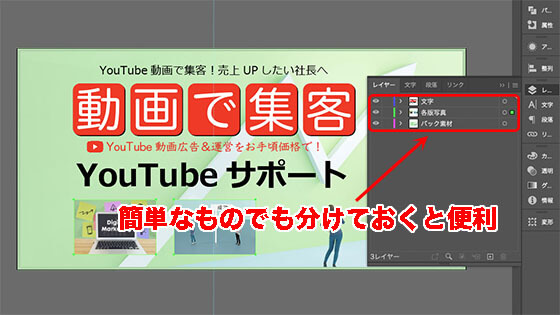
これはサンプル用に作ったものですが、背景、写真、文字に分けるとこんな感じです。
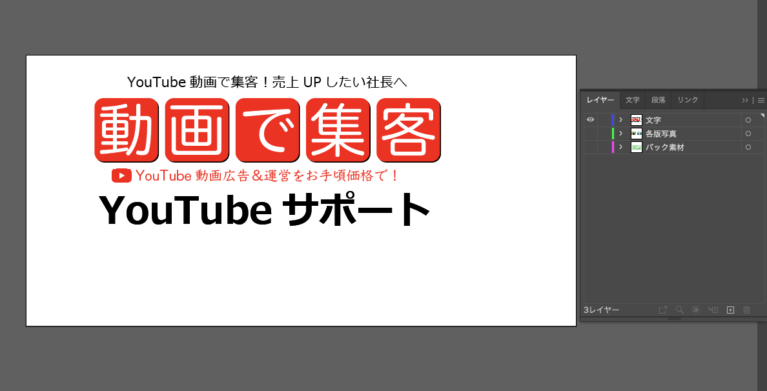
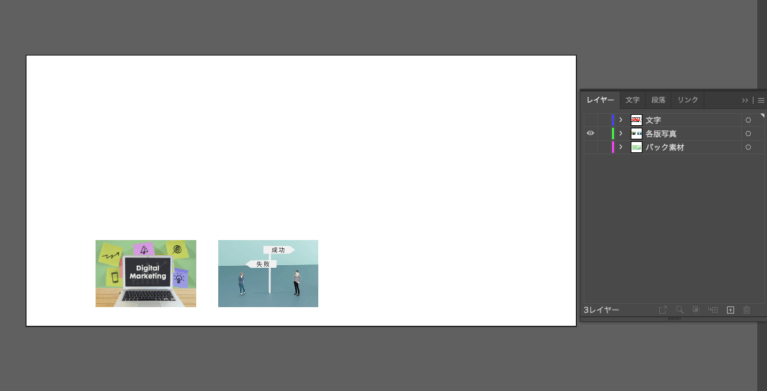
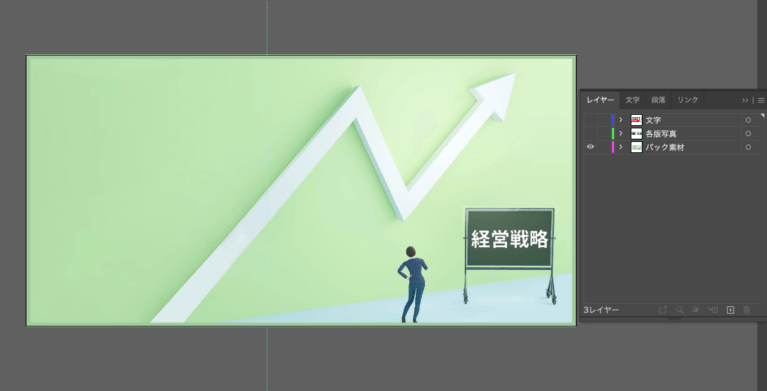
このくらいのデザイン要素なら、本来、レイヤー分けをしなくても大丈夫なレベルです。が、サンプルとしてわかりやすいと思います。
ここからさらに、デザインが複雑になると「ここを修正したい!」ってなったときに、肝心の編集したい部分を、ピンポイントで選択するのが難しくなってきます。
そこであらかじめ、図形や写真、文字などを別々にレイヤー分けしておきます。すると、修正もしやすく、作業効率が上がります。
③レイヤーとサブレイヤーの違いとは?仕組みを視覚的に理解する
イラレの「レイヤー」と「サブレイヤー」は、親子関係です。
メインのレイヤーが親、その中に存在する細かい要素がサブレイヤーです。Illustratorでは、オブジェクトを追加すると自動的にサブレイヤーとして格納されるため、気づかないうちに階層構造が複雑になっていることもあります。
ここで混乱しやすいのが、「サブレイヤーが多くなりすぎると管理しづらい」という点です。オブジェクト単位で1つずつサブレイヤーが生成されるため、パネルの中が見づらくなることがあります。逆に、構造を理解して整理すれば、ピンポイントで編集できる強力な管理手段にもなります。
たとえば、下記のようなイメージで捉えると分かりやすいです。
| レイヤー名(親) | サブレイヤー(子) |
|---|---|
| 背景 | 青い四角、白い丸などの図形 |
| テキスト | 見出しテキスト、小見出しテキスト |
| 写真 | 配置画像、トリミングマスク |
この構造をうまく活用すると、「背景だけ非表示にする」「文字だけロックする」といった操作も簡単です。
慣れてきたら、サブレイヤーを手動でグループ化したり、必要に応じて削除・統合することで、より快適な作業環境が作れます。
2. イラレレイヤー|最初に覚えるパネルの基本機能8選
Illustratorで効率よく作業を進めるためには、レイヤーパネルの操作に慣れることが不可欠です。基本操作を知らないと、意図しない編集やミスの原因になりやすくなります。この章では、実務でよく使う「7つの基本機能」について、それぞれの役割や使い方、注意点を交えながら解説します。
①イラレレイヤーの新規作成:作業の土台を追加する
実際にレイヤーを使ってみます。右パネルの「プロパティ」の横に「レイヤー」タブがあります。
「レイヤー」タブは、アートボード上にあるオブジェクトや素材が階層の順番で並んでいます。

作業前に、背景用、文字用などに、レイヤーを分けておくと、編集がスムーズです。Illustratorでは、レイヤーパネルの「+アイコン」から簡単に新規レイヤーを作成できます。
また、名前のないレイヤーは、混乱のもとです。新規作成したら、できるだけ早く分かりやすい名前を付けるのがおすすめです。
②イラレレイヤーの名称変更:後から見てわかりやすく整理
レイヤー名が「レイヤー1」「レイヤー2」のままだと、後から編集するときに迷いやすくなります。
特に複数人で作業するデータでは、どのレイヤーに何が入っているのか明確にしておくことが大切です。
レイヤー名の変更は、レイヤーパネル内でダブルクリックするだけでできます。例えば「背景」「メインビジュアル」「テキスト」など、用途が一目でわかる名前にしましょう。
作業の途中で名前を変えるのは手間ですが、全体の効率を考えれば結果的に時短になります。名前を整理するだけで、データの品質や信頼性も高まります。納品や共有時にも「ちゃんと管理されているな」と思ってもらえるポイントです。
③イラレレイヤーの削除:不要になった構造をシンプルに

レイヤーの削除は、パネル下部の右端にあるゴミ箱アイコンにドラッグします。
使わなくなったレイヤーは、迷わず削除しましょう。なぜなら、レイヤーが多すぎると、ミスの原因にもなるから、です。特に、空のレイヤーは不要な容量や混乱を招くだけです。
逆にレイヤーを追加したい時は、ゴミ箱アイコンの左隣にある『+』アイコンをクリックします。
④イラレレイヤー|表示/非表示の切り替え
作業中に他のオブジェクトが邪魔な時は、レイヤーの「目のアイコン」を使って一時的に非表示にできます。この機能を使うと、対象のレイヤーだけに集中でき、編集ミスや誤操作のリスクも減ります。
たとえば、背景を一時的に非表示にして、テキストの整列だけに集中するという使い方が便利です。非表示にしても、データ自体が消えるわけではないので安心です。
表示状態はレイヤーパネルで常に確認できます。間違えて非表示のまま保存すると、印刷時に要素が抜けたままになる可能性もあるので注意しましょう。
⑤イラレレイヤー|ロック/ロック解除:編集したくないレイヤーを保護
レイヤーをロックしておくと、うっかり触ってしまうのを防げます。
特に背景や完成済みの要素など、変更する必要がない部分はロックしておくと安心です。ロック状態では、そのレイヤー内のすべてのオブジェクトが編集できなくなります。
ロックは、レイヤーパネルの「鍵アイコン」で設定します。解除も同じ場所で可能です。ロックした状態でもレイヤーの表示は可能なので、確認作業には支障がありません。
ただし、ロックを忘れていると「なぜ動かないのか」と混乱することもあります。困ったときは、まずレイヤーがロックされていないか確認する習慣をつけましょう。
⑥イラレレイヤー|順序変更:重なり順を自在にコントロール


レイヤーの順序は、そのまま「オブジェクトの重なり順」にもなります。上にあるレイヤーほど前面に表示され、下のレイヤーは背面に表示されます。
たとえば、背景を下に、文字を上にすることで、見やすく整理されたデザインになります。
レイヤーの並び替えは、レイヤーパネルでドラッグ&ドロップするだけです。順序を変えることで、全体の構成を見直す際にも役立ちます。

レイヤー分けしてあると、動かしたい部分だけを選択しやすく、部分的な編集が簡単です。
⑦イラレレイヤー|別のレイヤーへオブジェクトを移動する
オブジェクトを他のレイヤーに移動させることで、データの整理がより明確になります。たとえば、間違って背景レイヤーに配置された文字を、テキスト用レイヤーに移すといった操作です。
移動は、レイヤーパネルでオブジェクトを選び、目的のレイヤーにドラッグすることで可能です。ただし、サブレイヤーの構造がある場合、意図しない階層に入ってしまうこともあるので注意が必要です。
移動後は、オブジェクトがどのレイヤーにあるのか、表示とロックの状態をチェックしましょう。整理整頓されたレイヤー構成は、作業のミスを減らすだけでなく、納品や印刷時のトラブル防止にもつながります。
⑧イラレレイヤー|複製:構造を保ったままコピーする方法と注意点
一度作ったレイヤーは、コピーすることができます。
イラレレイヤーの複製方法
- レイヤーからサブメニューで「レイヤー」を複製を選ぶ
- レイヤーからサブメニューで『コピー元のレイヤーにペースト』
- レイヤーをドラッグ&ドロップで下の+の部分に持ってくる
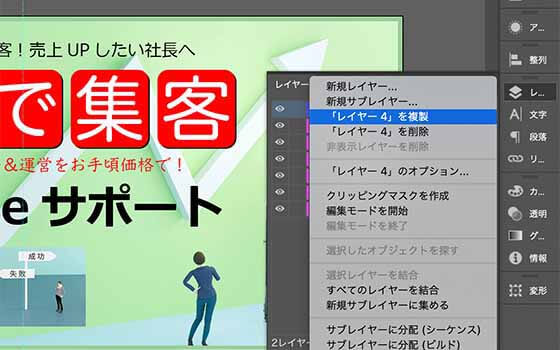

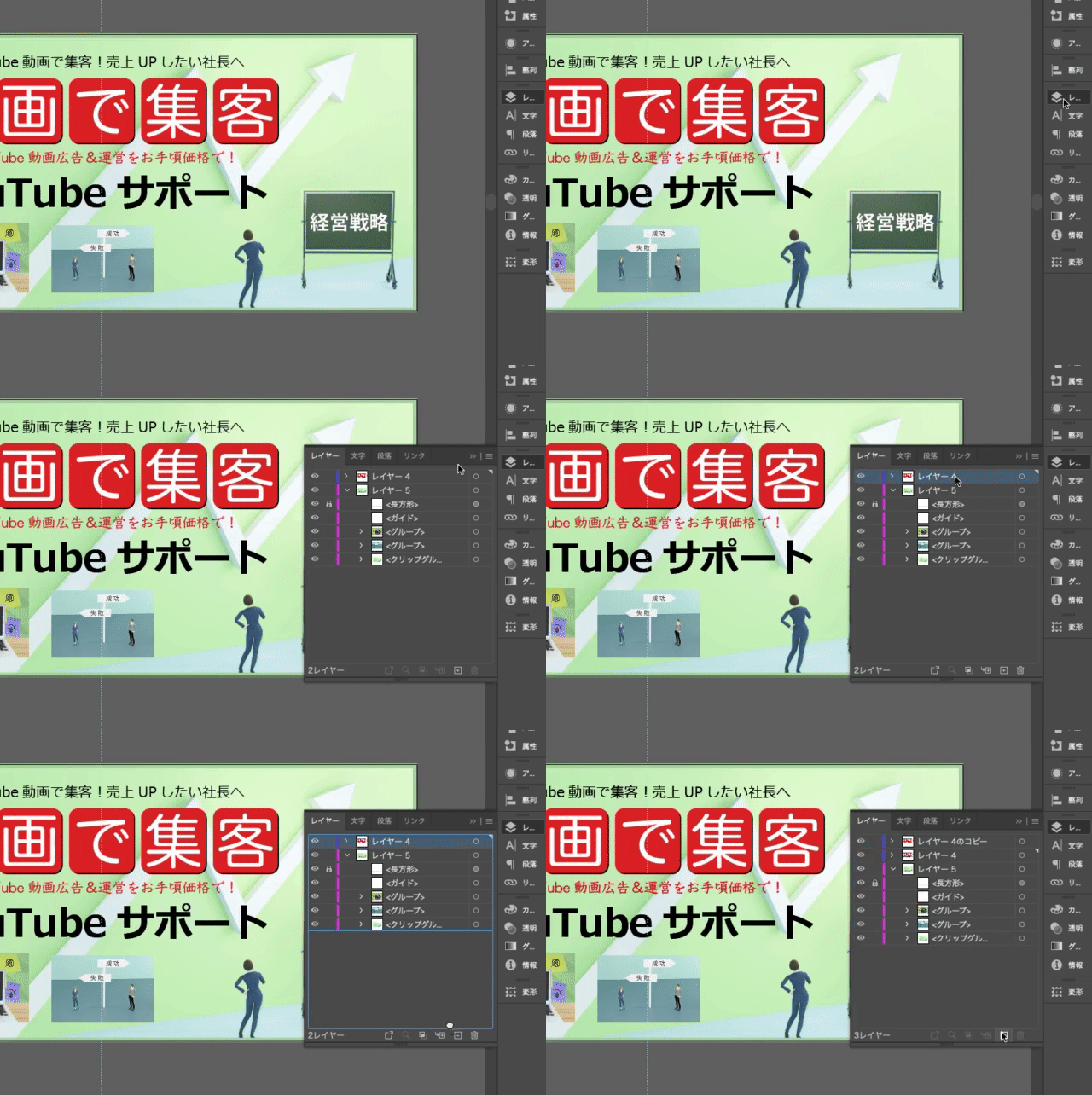
レイヤーは、サブメニューから「複製」を選ぶ。または、ドラッグして「+アイコン」へ移動すると複製できます。
ただし、名前が同じレイヤーにペーストすると、構造が統合されてしまう場合があります。
そのため注意が必要です。複製後は、構造と順序を必ず確認しましょう。
3. イラレのレイヤーの活用法:効率化と整理テクニック
レイヤーの機能を基本通りに使うだけでは、実務のスピードや精度には直結しません。
作業に合わせた「使い分け」や「整理法」ができてこそ、レイヤーは真価を発揮します。
この章では、デザイン現場で実際に使われている具体的なテクニックや考え方をご紹介します。
①用途別にイラレのレイヤーを分けると編集しやすい
作業ごとにレイヤーを分けると、対象の要素だけを効率よく編集できます。
たとえば「背景」「画像」「文字」「アイコン」など、内容ごとに分けておくと、必要な情報を瞬時に見つけられます。
データが複雑になるほど、全ての要素を1つのレイヤーで管理するのは無理があります。選択や移動、グループ化のたびに他の要素が邪魔になり、操作ミスのリスクも高まります。
また、後からレイアウト変更があった場合も、各要素が別レイヤーにあることで修正がしやすくなります。特に、チラシやバナーのような案件では、同じフォーマットを何度も再利用することが多いため、レイヤー分けの効果は大きくなります。
レイヤーを用途別に明確にすることで、編集が早くなり、作業のストレスも減ります。
②トレースやラフ作業で便利なイラレのレイヤー設定とは?
トレース作業や下書きのように、参考画像を元に作業する場合。
その際は、専用のレイヤーを用意しておくと便利です。たとえば、写真やスケッチを配置する「ガイドレイヤー」を作成し、ロックと半透明化を同時に設定します。
画像の濃度を下げるには、透明度を調整する方法もありますが、効果を適用することでより柔軟にコントロールできます。背景を薄くすることで、上に描いた線が見やすくなり、無駄なズームや確認を減らせます。
ロックしておけば、作業中にうっかり動かす心配もありません。トレース専用のレイヤーは、後から非表示にすればそのまま納品データとして使える点でも便利です。
実際の現場では、トレース・作図用レイヤーを最初に用意するのが基本の流れになっています。
③データ納品や入稿時にレイヤーを整える重要性
納品時にレイヤーがぐちゃぐちゃだと、相手に不信感を与える可能性があります。
特に印刷所や他のデザイナーとデータを共有する場合、レイヤー構成の整理は「マナー」であり「信用」の一部です。
「未使用のレイヤーが残っている」「名前が初期のまま」「順序がバラバラ」といった状態は、トラブルの元になります。オブジェクトが見えない、出力されない、という事故も実際に起こります。
逆に、用途ごとに整えられたレイヤー構成は、データ確認や修正も容易です。「背景」「見出し」「写真」など名前が付いていれば、初見でもすぐに理解できます。
また、Illustratorの入稿ルールとして、特定のレイヤー構成を求められるケースもあります。あらかじめ整理しておけば、そうした要望にもすぐ対応できます。
レイヤー整理は面倒に感じるかもしれませんが、最後に5分かけて見直すだけで、全体の印象が大きく変わります。
4. 複雑なレイヤー構造を整理するコツ
イラレのレイヤーも、作業を続けるうち、レイヤー構造が複雑になっていきます。
最初は整っていたレイヤーも、修正や追加を重ねるうちに、管理が難しくなることはよくあります。
この章では、そうした“ごちゃごちゃ状態”をどう整理すればよいか、具体的な対処法を解説します。
①サブレイヤーが増えすぎた時の対処法
Illustratorでは、オブジェクトを配置するたびに自動でサブレイヤーが生成されます。
そのため、気づいたら1つのレイヤーに大量のサブレイヤーが増えていた、ということがよくあります。
この状態になると、目的のオブジェクトを見つけるのに時間がかかり、編集ミスの原因にもなります。そこで役立つのが、不要なサブレイヤーの「統合」や「再配置」です。
複数のサブレイヤーを1つにまとめるには、選択した状態で右クリックして「グループ化」し、必要に応じて新しいレイヤーに移します。作業に不要なものは、削除して軽量化しましょう。
また、「オブジェクトがレイヤーに散らばっている」と感じたときは、レイヤーパネルを開き、構造を視覚的にチェックする習慣をつけましょう。見える化するだけでも、整理の意識が生まれます。
②複数オブジェクトを一括で別レイヤーに移動する方法
複数のオブジェクトが異なるサブレイヤーに散らばっている場合。
それらを一つのレイヤーにまとめたいことがあります。これは「関連性のある要素」をグループ管理するために必要な作業です。
まず、オブジェクトをすべて選択し、レイヤーパネルでドラッグして移動させます。この時、きちんと「レイヤーの階層」を確認しながら行わないと、別のサブレイヤーの中に入り込んでしまう場合があります。
確実に移動させるためには、「対象レイヤーを選択 → ロックを解除 → オブジェクトをドロップ」という順番を守ることが大切です。慣れてくると、作業スピードも自然と上がります。
この方法を使えば、「全アイコンをアイコン用レイヤーにまとめる」「全テキストを一括で整理する」といったことが簡単にできるようになります。
③不要なサブレイヤーや空レイヤーの一括削除方法
作業が終わった後には、不要なサブレイヤーや空レイヤーを残さないことが基本です。
それらは見た目には影響しませんが、データが重くなったり、確認作業に支障が出ることがあります。
空レイヤーは、レイヤーパネルで中身がないかを確認し、右クリック→削除で対応します。削除対象が多い場合は、スクリプトやプラグインを使って自動化する方法もあります。
たとえば、Adobe公式の「Remove Empty Layers」スクリプトを使えば、一括で空レイヤーを削除できます。プラグインに慣れていない方は、まず手動で確認してから削除する方法が安心です。
整理されたレイヤーは、ファイルの読み込み速度にも影響します。余計な構造を減らすことで、Illustrator自体の動作も軽くなり、ストレスの少ない作業環境になります。
5. 「レイヤーが表示されない/動かない」時のトラブルシューティング
Illustratorを使っていると、レイヤーが急に見えなくなったり、選択・編集できなくなることがあります。
原因が分からず操作を繰り返すと、かえって状況を悪化させてしまうことも。
この章では、よくある3つの原因と、その対処法を解説します。
①レイヤーパネルが表示されない時の対処法
レイヤーパネルそのものが見えなくなってしまうケース。
それは、操作ミスやワークスペースの初期化が原因で起こります。まず確認すべきは、「ウィンドウ」メニューにある「レイヤー」にチェックが入っているかどうかです。
チェックが入っていなければ、そこをクリックするだけでパネルが表示されます。また、ショートカットの「F7」でも同様にレイヤーパネルを表示できます。Illustratorを再起動してもパネルが表示されない場合は、ワークスペースが壊れている可能性があります。
その場合は、ワークスペースを「リセット」するか、「初期設定」に戻すことで復旧するケースが多いです。環境設定ファイルが破損している可能性もあるので、必要であれば環境設定の削除を試してみましょう。
レイヤーパネルが使えないと、作業効率が大幅に落ちます。まずは落ち着いて、基本操作から確認してみてください。
②レイヤーがロックされていて動かせない場合の確認ポイント
オブジェクトが選択できない。編集できない。
そう感じたとき、多くの場合はレイヤーやオブジェクトが「ロック」されています。レイヤーパネルで鍵アイコンがついていれば、ロック状態です。
このロックは、オブジェクト単体にも、レイヤー全体にも適用されるため、解除の位置を見誤ると解決できません。まず、レイヤーパネルを見て、ロックされているレイヤーがないかを確認します。レイヤーがロックされていなければ、オブジェクト自体にロックがかかっているかもしれません。
オブジェクト単位のロックは、「オブジェクト」メニュー →「すべてをロック解除」で一括解除が可能です。また、レイヤーではなく、グループやクリッピングマスクの影響で触れないケースもあります。
こうした細かな制限は、一見すると不具合のように見えますが、構造を理解すればすぐに解消できます。
③意図せずサブレイヤーに入ってしまう原因と対策
オブジェクトを移動させたときの注意点です。
それは、思ったレイヤーに入らず、知らないうちにサブレイヤーに入ってしまうこと、です。これはドラッグ&ドロップ時の「ドロップ位置」がズレた場合や、サブレイヤー構造を十分に確認せずに操作したことが原因です。
Illustratorでは、オブジェクトを別レイヤーに移動する際、カーソルの位置によって「レイヤーの外」「親レイヤー」「サブレイヤー」のいずれかに入る動作が変わります。特に、サブレイヤーの境界が狭いため、正確に狙うには慣れが必要です。
このような誤操作を防ぐには、レイヤーパネルを広めに表示しておくのが効果的です。ドラッグ時に、どこに入れようとしているのかを確認できるスペースが必要です。また、移動後は「正しい場所にオブジェクトが入っているか」をすぐに確認しましょう。
作業スピードを求めすぎると、サブレイヤーの誤配置は起こりやすくなります。特に入稿前は、すべてのオブジェクトの配置場所を見直すことをおすすめします。
イラレのレイヤーとは?まとめ
イラストレーターのレイヤーは、単なる「表示の仕組み」ではありません。
作業効率やデータ整理に欠かせない重要な機能です。初心者のうちは難しく感じるかもしれませんが、基本を理解すれば、操作ミスも減り、編集スピードも格段に上がります。
本記事では、レイヤーの意味から具体的な使い方、整理術、トラブル対処法までを実務目線で解説しました。どの項目も、デザインの現場でよくある悩みに基づいて構成しています。
「なんとなく」で使っていたレイヤーを、目的を持って使えるようになるだけで、Illustratorの使い心地が一気に変わります。ぜひ本記事を参考に、ご自身の制作環境でもレイヤーを活用してみてください。
\まずは7日間無料体験/
関連記事


>> Photoshopで集中線を作るには?|イラレでの作り方も
今回も最後まで読んでいただき、ありがとうございました!



