

イラレで「トンボ(トリムマーク)」ってどうやって作るの?そもそも必要なの?
印刷データを作る際、「トンボって何?」と戸惑ったことはありませんか?特に初めて印刷所へ入稿する人は、「どうやって設定するの?」「間違えるとどうなるの?」と不安になりますよね。
そこで、今回の記事では、
この記事で分かること
- イラレトンボの必要性(塗り足しや断裁との関係)
- イラレでのトンボ作成手順
- PDF書き出し・入稿でありがちなトラブルと対処法
など、「イラレトンボ」に関するすべてをまとめて解説。
実務でよくあるミスや、現場で役立つコツも含めて、失敗しないデータ作成方法を知りたい方は、ぜひ最後までご覧ください。

執筆者
この記事は、動画制作・デザインを手がける統合クリエイティブスタジオ|ワイラボの代表が執筆しています。普段は企画やディレクションの立場から、現場チームと連携して、デザインディレクション、イラスト制作、映像制作に関わっており、その経験から得た視点で、分かりやすさを心がけてお伝えします。
1. イラレトンボ(トリムマーク)とは?印刷に必須の基本知識
イラレで印刷データを作成するなら、トンボへの理解は欠かせません。
なぜなら、正しくトンボを設定しないと、断裁ミスや仕上がりのズレにつながるからです。
この章では、そもそもトンボとは何か、なぜ必要なのか、塗り足しとの関係までを実務ベースでわかりやすく解説します。
① イラレのトンボとは?どんな役割があるのか
トンボとは、印刷物を断裁する際の目印です。正式には「トリムマーク」と呼ばれます。
仕上がりサイズの四隅に表示される線で、断裁機の位置合わせや基準点になります。
印刷物は大量に断裁するため、数ミリのズレでも大きなミスにつながります。そのため、トンボは精密なガイドとして機械側で必須の情報です。
Illustratorでは、「オブジェクト」→「トリムマークを作成」と操作することで簡単にトンボを付けられます。作成すると、仕上がりの四隅に黒い線が表示されます。これが「断裁の基準」となるラインです。
このトンボがなければ、どこでカットするのかが分からず、仕上がりがずれる原因になります。印刷所では、まずこのトンボの有無をチェックするため、設定忘れは大きなトラブルになります。
実はこのトンボ、見た目はシンプルですが、印刷のプロセス全体に深く関わる「重要な線」なのです。
② イラレのトンボはなぜ必要?入稿・断裁との関係
トンボがなぜ必要か。それは「入稿後に正確に断裁するため」です。
Illustrator上では完璧に見えても、印刷機や断裁機の工程で数mmのズレは日常的に起こります。トンボはそのズレを最小限に抑えるための基準点です。
たとえば、A4サイズのチラシを印刷する場合でも、大きな用紙に何面か付けて印刷され、最後に裁断されます。この時、目印がなければ「どこで切るか」が分かりません。トンボはこの「切る場所」を示すため、必ず必要です。
また、印刷会社への入稿時にもトンボはチェック項目です。トンボがないと、印刷所が修正対応を迫られるか、データ不備として差し戻されることがあります。それだけ入稿においても「あるべきデータの最低条件」になっています。
言い換えれば、トンボの有無で「プロのデータかどうか」が分かるほど、実務では重要視されています。
③ イラレのトンボ
トンボには、大きく2種類あります。
上下左右に4つある十字トンボと、四隅にある角トンボです。
十字トンボ
上下左右に4つ
角トンボ(角に4つ)
右上・右下・左上・左下
④ トンボと塗り足し(裁ち落とし)
塗り足しとは、仕上がりサイズより3mm程度大きく背景や画像を広げる処理です。これは断裁時にわずかなズレがあっても、白フチが出ないようにするためです。イラレで言えば「アートボード外まで色やデザインを延ばす」ことを意味します。
この塗り足しが正しく設定されていても、トンボがなければ断裁の基準が分かりません。逆に、トンボだけがあって塗り足しがない場合は、ズレが起きた時に白フチが出ます。つまり、両方が揃って初めて「実務レベルで正しいデータ」と言えるのです。
以下に、トンボと塗り足しの関係を図にまとめました。
| 項目 | 必要性 | 役割 |
|---|---|---|
| トンボ | 必須 | 断裁の位置を示す |
| 塗り足し | 必須(3mm推奨) | 断裁時のズレを吸収する |
| どちらか欠けた場合 | 白フチが出る、ズレが発生、入稿不可のリスク | 印刷事故の原因になることも |
このように、トンボと塗り足しは表裏一体です。イラレで印刷データを作る際は、必ず両方の設定が必要です。
2. イラレでトンボを作る手順【初心者向けマニュアル】
Illustratorでトンボを作るのは難しそうに感じるかもしれません。
が、実は決まった手順を覚えるだけで簡単に作成できます。
この章では、トンボ作成の具体的な操作方法を、初心者にも分かりやすくステップごとに解説します。
① 仕上がりサイズの長方形を作成する

まず、仕上がりサイズの長方形を作成します。これは、トンボの基準となるオブジェクトです。この長方形を正確に作成しないと、トンボも正しく表示されません。
たとえばA4サイズのチラシを作る場合は、幅210mm × 高さ297mmの長方形を作成します。
このとき、「塗り」「線」の設定は両方「なし」にします。理由は、印刷物に不要な線が残るのを防ぐためです。
作成した長方形は「アートボードの中心」に配置するのが基本です。整列ツールを使って中央揃えにすれば、トンボがバランスよく配置されます。また、長方形は後で動かさないようにロックしておくと安心です。
この長方形が「仕上がりサイズそのもの」になります。ここを起点にすべてのトンボ・ガイドが展開されるため、正確さが非常に重要です。
② 「オブジェクト」→「トリムマークを作成」でトンボを生成

長方形を作成したら、次にIllustratorの機能を使ってトンボを作成します。
操作は簡単です。長方形を選択した状態で、メニューから「オブジェクト」→「トリムマークを作成」を選びます。
すると、仕上がりの四隅に黒い線(トンボ)が自動で生成されます。これが印刷所で使われる断裁用のガイドです。

生成されたトンボは、見た目には単なる線ですが、構造上は「線オブジェクト」であり、別のパスとして存在します。そのため、長方形とトンボはグループ化されていないので注意してください。位置を変えたり、誤って削除したりしないように気をつける必要があります。
また、トンボは黒一色で出力される仕様ですが、CMYKの各版に100%で表示されます。そのため、印刷所の製版作業にも適した状態となっています。つまり、手間をかけずに「印刷所仕様のデータ」が簡単に作れるわけです。
③ 塗り足し・断裁を想定した配置調整のコツ
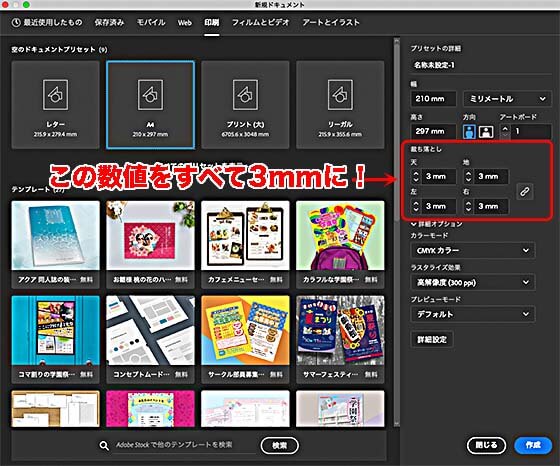
トンボを作成した後に注意すべきなのが、塗り足しの確保とデザインの配置です。
どんなにトンボが正しくても、塗り足しがなければ意味がありません。
Illustratorでは、ドキュメント作成時に「裁ち落とし」欄で上下左右に「3mm」の設定をしておくと便利です。塗り足し用の赤いガイド線が表示されるため、背景や画像をその範囲まで広げることができます。
ここで重要なのは、文字やロゴを「仕上がり線ギリギリ」に配置しないことです。断裁ズレを考慮して、5mm程度の余白を設けると安全です。これを「文字切れ防止」と呼びます。
また、トンボやガイドがデザインと干渉しないように、別レイヤーに分けて管理することもおすすめです。作業時の視認性も向上し、入稿前にトンボが消えるなどの事故も防げます。
3. イラレトンボ|ガイド・裁ち落とし設定の正しい使い方
トンボを正しく作成しても、それだけで入稿データとして完璧とは言えません。
裁ち落とし(塗り足し)の設定やガイド線の管理も同じくらい重要です。
この章では、裁ち落としとガイドの設定、そして避けるべき作り方まで、実務に即した観点から丁寧に解説します。
① イラレトンボ|裁ち落としの数値設定と注意点(3mmが基本)

裁ち落としとは、断裁ズレを見越して背景や画像を仕上がりよりも少し大きく広げる処理です。
Illustratorでは、ドキュメント設定時に裁ち落としの数値を入力します。一般的には「上下左右3mm」が基本です。
この3mmが正しく設定されていないと、仕上がりサイズにピッタリの画像しか用意されていない状態になり、断裁時にわずかなズレが生じると、白いフチが出る可能性があります。特に背景がベタ塗りの場合、そのズレは非常に目立ちます。
裁ち落としを設定するには、新規ドキュメント作成時に「裁ち落とし」の項目に数値を入力するか、作成後に「ファイル」→「ドキュメント設定」から数値を調整します。設定が完了すると、赤いガイド線が表示されます。この赤い枠の外側まで背景や画像を広げておくのが正解です。
裁ち落としの設定は、トンボと同じく「印刷用データの基本仕様」です。デザインが完成していても、この設定がされていないと、印刷会社から差し戻される原因になります。早い段階で設定しておくことで、後からの修正も避けられます。
② イラレトンボ|ガイド線の使い方:仕上がり線・塗り足し線・文字切れ線
Illustratorではガイド線を活用します。
それにより、視覚的に「どこまでが安全か」を確認しながらデザインできます。ここで使い分けるべきガイドには、以下の3つがあります。
- 「仕上がり線」。
これは、実際に印刷物が断裁される位置です。通常、長方形で作成した仕上がりサイズのオブジェクトがこの役割を果たします。 - 「塗り足し線」。
これは、裁ち落としのガイドです。赤い線で表示されることが多く、背景や画像をこの範囲まで広げる必要があります。 - 「文字切れ線」。
これは、安全に文字やロゴを配置するためのガイドです。断裁時にズレても切れないよう、仕上がり線から内側に約5mm程度の余白を確保しておくと安心です。
このようなガイド線は、定規からドラッグして手動で引くか、レイヤーを分けて配置することで管理できます。
レイヤーを使えば、ガイドのみを非表示にしたり、ロックしたりすることもできるため、作業効率も向上します。
正確な断裁・印刷仕上がりを実現するには、視覚的な基準が必要です。
③ イラレトンボ|効果パネルで作るトンボはNG?避けるべき理由
Illustratorには「効果」→「トリムマーク」という機能があります。
一見すると便利そうですが、実務ではこの方法は推奨されません。その理由は、印刷用データとして不安定だからです。
効果から作成されたトンボは、見た目には問題ありませんが、実体が「効果」として存在しているため、PDF書き出し時や印刷所の出力環境でトンボが正しく反映されないことがあります。さらに、アピアランスを分割しない限り、パスとして認識されないため、入稿データのトラブルの原因になりがちです。
一方で、オブジェクトから作成するトンボは、物理的なパスで生成されます。そのため、どんな環境でも表示・印刷されます。
この違いは、データを外部に渡す場合に非常に大きな影響を与えます。
4. トンボ付きのデータをPDFに書き出すときの注意点
イラレでトンボを作成した後は、PDF形式で書き出して印刷所に入稿します。
しかし、この「PDF書き出し」の過程で設定を間違えると、せっかく作ったトンボや塗り足しが反映されなかったり、断裁ズレの原因になります。
この章では、PDF書き出し時の正しい手順と注意点を解説します。
① Illustrator上でトンボを作成する必要はあるか?
結論から言うと、印刷所によって異なります。
ただし、「Illustrator上でトンボを作っておけば確実」というのが基本的な考え方です。
なぜなら、書き出し時にAdobe PDFプリセットだけでトンボを付けようとすると、見た目の表示はされますが、印刷所によっては「正しく処理されない」ケースがあります。特に、アートボードと仕上がりサイズが同一の場合、書き出し時の自動トンボでは塗り足しとのズレが生じることもあります。
また、Illustrator上でトンボを明示的に作っておくことで、PDF書き出し後に第三者が内容をチェックしやすくなります。実務では、制作担当者と入稿担当者が異なる場合も多いため、こうした「見える化」がデータトラブルを防ぐのです。
つまり、「絶対必要ではない」が「やっておいたほうが安全」というのが、現場での判断です。
② 書き出し時の設定方法(トンボ・裁ち落とし付きPDF)
IllustratorでPDFを書き出すときは、「ファイル」→「別名で保存」からAdobe PDF形式を選びます。
その後、PDF書き出し設定のウィンドウで以下のように設定してください。
まず「トンボと裁ち落とし」タブを開きます。ここで「トンボをつける」にチェックを入れ、「すべてのトンボ」にチェックが入っていることを確認します。次に、裁ち落としの数値が「上下左右すべて3mm」になっているか確認します。
ここで注意したいのは、Illustratorのアートボードサイズと実際の仕上がりサイズが異なる場合、書き出し結果に余白ができたり、ズレが生じたりすることです。アートボードの調整は事前に正確に行っておく必要があります。
また、保存形式としては「PDF/X-1a:2001」が推奨されることが多いです。これは、印刷業界で一般的に使われている入稿用フォーマットで、不要な情報を含まない安定した形式です。
この設定をミスすると、トンボがPDFに出力されない、塗り足しが含まれないなどのミスが起こります。正しく設定していれば、PDFを開いたときにトンボと塗り足しが明確に確認できます。
③ 印刷所が求めるPDF形式とは?(X-1a推奨など)
印刷所が受け付けるPDFの形式は、基本的に「PDF/X-1a:2001」がスタンダードです。
この形式は、カラー情報(CMYK)、フォントの埋め込み、トンボや塗り足しの情報など、印刷に必要な要素だけを含んだフォーマットです。
なぜこの形式が推奨されるのかというと、制作環境やバージョンに左右されず、誰が開いても同じ状態で見られるという特徴があるからです。これにより、印刷所側でも安心して出力作業を進められます。
一方で、PDF/X-4などの形式は透明効果が含まれたまま保存されるため、印刷所によってはトラブルの原因になります。そのため、透過や効果を使っている場合でも、「アピアランスの分割」などを行い、最終的にはPDF/X-1a形式で保存するのが無難です。
また、印刷所によっては独自のテンプレートや推奨設定を用意していることもあります。入稿前には、かならずその印刷所のガイドラインを確認することが重要です。仕様に合っていない場合、再入稿を求められることも珍しくありません。
「PDFなら何でもいい」と考えていると、思わぬ落とし穴にはまることになります。形式と設定は、印刷の品質とトラブルの有無を大きく左右します。
5. 実務でありがちなトラブルと対処法
Illustratorでトンボを作成し、PDFに書き出すまで正しく行えたとしても、実務では予期せぬトラブルが起こることがあります。印刷所とのやり取りの中で「トンボが消えている」「ズレている」「データ不備」と言われるのは珍しくありません。この章では、よくあるミスや事故を具体的に取り上げ、その原因と実践的な対処法を解説します。
① トンボが消える・ズレるときの対処法
最もよくあるのが「トンボがPDF上で表示されない」「位置がズレている」というトラブルです。この原因の多くは、アートボードサイズと仕上がりサイズが一致していないこと、または書き出し時の設定ミスです。
Illustratorでは、トンボを作成してもアートボード外にあると、PDF書き出し時にカットされることがあります。また、アートボードの中心に仕上がりオブジェクトが配置されていないと、書き出されたトンボが片寄ってしまいます。
この問題を防ぐには、まずアートボードサイズと仕上がりサイズを一致させること。次に、トンボがアートボード内にしっかり収まるように配置することです。仕上がりオブジェクトとトンボのグループが中央にあるか、ガイドで確認しましょう。
PDFでトンボが表示されない場合は、Adobe Acrobatでトンボがレイヤーとして存在しているか確認してください。また、PDF出力時の設定で「トンボをつける」にチェックが入っていたかも要確認です。
② トンボとオブジェクトがグループ化されていない場合の処理
Illustratorで「トリムマークを作成」すると、トンボと仕上がりオブジェクトはグループ化されません。これは意図的な仕様ですが、作業中やレイアウト調整の際にどちらか一方を動かしてしまうリスクがあります。
グループ化されていないと、仕上がりオブジェクトだけがズレる、またはトンボだけを削除してしまうといったミスが起きやすくなります。特に複数ページや複数面のデザインを同時に扱う場面では、気づかないうちにズレが起こり、最終的に印刷事故につながることもあります。
この対処法はシンプルで、トンボと仕上がりオブジェクトを選択したら「Ctrl+G(MacはCmd+G)」で手動グループ化することです。グループ化しておけば、移動や整列などの操作が安全に行えます。
また、ロックをかけるのも有効です。トンボや仕上がり線は頻繁に編集するものではないため、「オブジェクト」→「ロック」から固定しておくと安心です。編集時の誤操作を防ぐだけでなく、作業スピードも上がります。
③ レイヤー管理:トンボを別レイヤーに分ける理由
レイヤー管理は、複雑なレイアウトや複数人での制作時に特に重要です。トンボやガイド、仕上がりオブジェクトをメインのデザインレイヤーと一緒にしていると、表示の切り替えが煩雑になり、誤操作の原因になります。
トンボは「デザインの一部」ではなく、「印刷用のガイド」です。そのため、専用のレイヤーに分けておくと、デザインチェックや印刷所への確認がスムーズになります。印刷用レイヤーを非表示にすれば、デザインだけを純粋にチェックできますし、入稿前にガイドだけを削除したい場合にも簡単です。
また、PDFに書き出す際にレイヤーごとの表示設定が反映されることもあるため、「表示したい情報だけを出力する」ためにもレイヤー管理は有効です。
さらに、トンボやガイドをまとめてロック・非表示にできるので、作業の効率も向上します。制作物の完成度を高めるだけでなく、トラブルの回避にもつながる、非常に重要な工程です。
イラレ トンボの作り方|まとめ
トンボは、印刷工程で必要な大切な目印。
正しく設定されていないと、印刷物の品質に大きな影響が出ます。
この記事で紹介したように、Illustratorでのトンボ作成には基本的な手順があります。なので、それに沿って進めれば初心者でも迷うことはありません。また、トンボと塗り足し、ガイドやPDF書き出しまでを正しく理解することで、トラブルを未然に防げます。
印刷所との信頼関係を築くためにも、正確なデータ作成は必須。
この記事を参考に、安心して印刷入稿できるスキルを身につけてください。
\まずは7日間無料体験/


>> Lightroomの無料プリセットおすすめ13選【フィルム風/ポートレート/風景】
今回も最後まで読んでいただき、ありがとうございました!



コメント