

イラストレーターの新規作成、どうすればいいの?
初めて使う人にとっては、「サイズやカラーモードの設定って何?」「印刷用に作ったはずなのに色味が違う…」と戸惑うことも多いですよね。
そこで、今回の記事では、
この記事で分かること
- イラストレーターで新規ドキュメントを作成する手順
- 印刷・Web・SNSなど用途別に最適な初期設定
- 設定ミスでよくある失敗例とその回避方法
- 効率的なプリセット・テンプレート活用術
- 保存形式の使い分けと安全なデータ管理法
など、「イラストレーターで新規作成する際に絶対に押さえておくべきポイント」を丁寧に解説していきます。
これからイラストレーターを使う方も、すでに使っているけど設定に不安がある方も、ぜひ最後まで読んでみてください。

執筆者
この記事は、動画制作・デザインを手がける統合クリエイティブスタジオ|ワイラボの代表が執筆しています。普段は企画やディレクションの立場から、現場チームと連携して、デザインディレクション、イラスト制作、映像制作に関わっており、その経験から得た視点で、分かりやすさを心がけてお伝えします。
1. イラストレーターで新規ドキュメントを作成するには?
新規ドキュメントの作成は、何気なく作成ボタンを押すだけでも進められます。
が、設定を間違えると印刷トラブルや画質の劣化などにつながります。最初の数ステップを丁寧に行うだけで、後の作業が圧倒的にスムーズになります。
ここでは、基本の作成手順を3ステップでわかりやすく解説します。
① イラストレーターを起動し「新規作成」をクリック
イラストレーターを起動したら、「新規作成」をクリック。
または、画面上部メニューバーの「ファイル」をプルダウンして「新規」を選びます。
慣れてきたら、「Ctrl+N」(macはCommand+N)のショートカットでも同じことができます。
イラレを立ち上げると自然にこの画面になって、どんなサイズのデザインをしたいか?を聞いてきます。
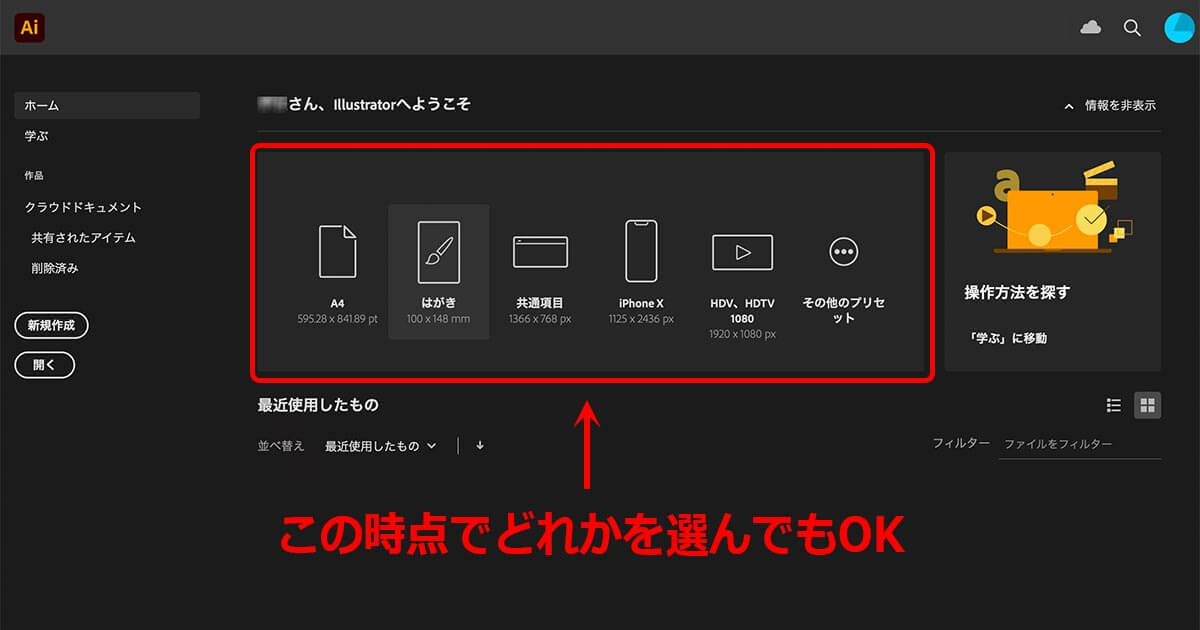
まずはこの『アートボード』という”サイズ”を指定することからスタートです。
たとえば暑中見舞いをデザインしたいなら、アートボードのサイズは、はがきを指定すればOKです!
- 「Ctrl+N」(macはCommand+N)のショートカットでも新規作成できる
- チラシ、ロゴ、名刺なら「印刷」
- WEBサイト向けなら「WEB」、スマホやタブレット向けなら「モバイル」を選ぶ
- 「裁ち落とし」は全て「3mm」にするのがおすすめ
ここで気をつけたいのは、古いバージョンのイラストレーターを使っている場合、画面や操作手順が少し異なることがある点です。
② プロファイルやサイズなど基本設定を行う
「新規作成」を押すと、設定画面が開きます。ここが最も重要なステップです。
アートボードの大きさは、すでに用意されている「プリセット」にあれば、そこから選べばOK。
「プリセット」は「モバイル」「WEB」「印刷」の3種類があります。たとえばWEBを選ぶとその下にテンプレートとして「iPhoneX」などが表示されるので、そこから選びましょう。
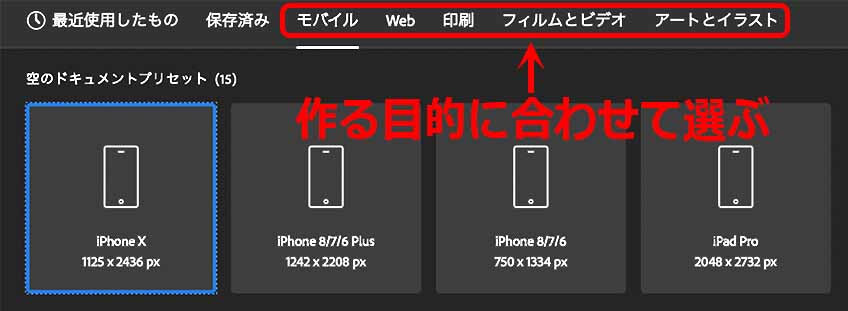
WEBサイトで使うなら、モバイルから『iPhone X』や『HDTV1080』を選べばOKです。
③ カラーモードの設定
カラーモードは、印刷なら「CMYK」、Webなら「RGB」が基本です。
混乱しがちですが、ここで間違うと後で一括変換が必要になり、色味が変わってしまうこともあります。印刷所に提出する場合、特に要注意です。ラスタライズ効果(ぼかしなどの効果)も「高解像度(300ppi)」にしておくと、見た目が綺麗に仕上がります。
以下に、用途別の基本設定をまとめました。
| 用途 | 単位 | サイズ例 | カラーモード | 解像度(ラスタライズ効果) |
|---|---|---|---|---|
| 印刷 | mm | A4 | CMYK | 高(300ppi) |
| Web | px | 1920×1080 | RGB | 72ppi(標準) |
| SNS投稿用 | px | 1080×1080 | RGB | 72ppi(標準) |
この設定画面は、単なる前準備ではなく「仕上がりの品質を左右する最重要ステップ」です。
④ 作成ボタンでアートボードを生成する
設定が完了したら、右下の「作成」ボタンを押します。

サイズを決めたら、パネル下部の「作成」をクリックすれば、アートボードが表示されて、新規作成完了。
作業後でも、画面右のパネル「プロパティ」→「アートボードを編集」から、簡単にサイズを変更できます。
すると、指定したサイズや設定に基づいて、新しいアートボードが生成されます。このアートボードが、実際にデザインを描き始めるキャンバスです。
ここまでくれば、ようやくデザインのスタートラインです。
2. 印刷用・Web用など用途別に最適な設定を選ぼう
イラストレーターの新規作成で一番重要なのが「用途に合わせた設定」です。
設定を間違えると、印刷で色が変わったり、Web上でサイズがずれたりする原因になります。最初に「何のために使うのか」を明確にすることで、正しい設定が選べます。
ここでは、印刷・Web・SNSなど、用途ごとにベストな設定方法を解説します。
① 印刷向け設定:裁ち落とし・CMYKカラー・解像度
印刷用にデザインをしたいときは、下記3つの点に注意しましょう。
- 裁ち落とし=3mm
- カラーモード=CMYK(印刷用なら決してRGBにしない)
- ラスタライズ効果=300dpi(線数の2倍なので、理想は350dpiだけど300dpiでもOK)

「裁ち落とし」という項目がありますが、これは印刷物の余白部分です。
「裁ち落とし」の数値は全て「3mm」設定です。
チラシ、ロゴ、名刺なら「印刷」から『A4』や『はがき』を選びます。
② Web/SNS向け設定:RGBカラー・ピクセルサイズ
WebやSNSで使うデザインは、印刷物とは違って「画面にどう見えるか」が大事です。そのため、設定内容も大きく変わります。まず単位は「ミリ」ではなく「ピクセル」を選びます。WebやSNSでは、ピクセル単位の正確なサイズが求められるからです。
色の設定は「RGB」が基本です。スマホやPCのディスプレイはRGBで色を表示するので、このまま作れば色ズレはほぼ起きません。CMYKで作ると、逆に色が暗く見えることがあります。色の鮮やかさが重要なバナーやアイキャッチでは、必ずRGBで作りましょう。
また、解像度は「72ppi」でOKです。Webはデータ容量も気にする必要があるため、高すぎる解像度は逆効果になります。SNS用なら「1080×1080px(正方形)」、YouTubeサムネイルなら「1280×720px」など、目的に応じてサイズを設定しましょう。
③ 複数アートボードの活用例(チラシ・SNSまとめて作成)
1つのファイル内に、複数のアートボードを作れるのも、イラストレーターの強みです。これを上手に使うと、複数パターンのデザインや媒体ごとの出し分けがスムーズにできます。たとえばA4サイズのチラシと、その告知用SNS画像を1ファイルにまとめて作ると、統一感のあるデザインを同時に管理できます。
アートボードは「作成時」に枚数を指定するか、後から「アートボードツール」で追加できます。最大100枚まで作れるので、大量のバリエーション展開にも対応可能です。ただし、枚数が多いと動作が重くなりやすいため、パフォーマンスとのバランスを見ながら使いましょう。
さらに、アートボードごとに別々のファイルとして書き出すこともできます。これは入稿データやSNS投稿で非常に便利です。複数のサイズ違いのデザインを作るときは、1ファイルにまとめて管理した方が修正もしやすく、全体の作業効率が上がります。
3. 間違えやすい設定ポイントとその対処法
イラストレーターで新規作成をする際、最も多いトラブルは「初期設定のミス」です。見た目では分かりづらく、作業が進んだ後に発覚することが多いため、非常にやっかいです。ここでは、特に間違いやすい3つの設定と、それを回避するための具体的な対処法を紹介します。
① カラーモードを間違えると印刷品質に影響する
イラストレーターでは、「RGB」と「CMYK」のどちらで作業するかを、最初に決める必要があります。しかし、意外とこの設定を見落とす人が多く、「Web用の色味で作ったのに、印刷したら色が沈んだ」といったケースが頻発します。これはカラーモードの違いによるもので、RGBは発光(ディスプレイ)向け、CMYKは反射(紙)向けの色設定です。
RGBで作ったデータをそのまま印刷所に出すと、色が思い通りに出ないことがほとんどです。特に鮮やかな赤や青などは、CMYKでは再現できません。つまり、目的に合ったカラーモードを最初に選ばないと、あとで色の再調整が必要になり、大幅な手戻りにつながります。
カラーモードは作成時にプロファイルで自動選択されますが、自信がないときは「ファイル」→「ドキュメントのカラーモード」で確認できます。途中で変えることも可能ですが、色味が大きく変わるので、基本は最初に正しく選ぶことが重要です。
② 裁ち落としが設定されていないと断ち切り印刷に不備
印刷物では、仕上がりサイズよりも数ミリ大きなサイズでデザインを作る「裁ち落とし」が必要です。これを設定しないと、断裁時に微妙なズレが生じ、白フチが出てしまいます。とくにフチなし印刷を依頼する場合、裁ち落としがないと印刷所からデータの再提出を求められることがあります。
裁ち落としは新規作成時の「詳細設定」で指定できます。一般的には、上下左右すべてに「3mm」が推奨です。設定を忘れてしまった場合は、「ドキュメント設定」から後からでも追加可能ですが、オブジェクトがすでに配置されていると調整が面倒になるため、最初から入れておいた方が圧倒的に効率的です。
裁ち落としのガイドが見えないときは、「表示」→「ガイドを表示」で確認します。見落としがちですが、ここで気づけるかどうかがプロっぽさの分かれ目です。印刷用のデザインでは、裁ち落としは「必須のルール」として意識しましょう。
③ ラスタライズ効果の解像度が低いと仕上がりが荒れる
イラストレーターでは、ぼかしや影などの効果をかけるときに「ラスタライズ」という処理が発生します。この処理の解像度が低いと、見た目は綺麗でも印刷したときに粗く見えてしまうのです。特に画像の重ね合わせや透明度のあるオブジェクトを多用する場合、解像度の設定ミスは致命的です。
新規作成時に「高解像度(300ppi)」を選ぶのが基本ですが、初期設定のままだと「中(150ppi)」や「スクリーン(72ppi)」になっていることがあります。これはWeb向けには問題ありませんが、印刷ではかなり粗く見えてしまいます。
後から変更したい場合は、「効果」→「ドキュメントラスタライズ効果設定」から切り替え可能です。ただし、効果の再描画が必要になるため、処理が重くなったり、思ったように表示されないこともあります。印刷を前提にするなら、作成時に300ppiで始めるのが安全です。
4. プリセットとテンプレートを使えばもっと効率化できる
イラストレーターでの作業は、毎回同じような設定を繰り返すのが手間になります。新規作成のたびにサイズやカラーモード、裁ち落としを毎回入力するのは非効率です。そこで役立つのが「プリセット」と「テンプレート」の活用です。これを使えば、時短だけでなくミスの防止にもつながります。ここでは、その便利な使い方を実務目線で解説します。
① よく使うサイズや設定をプリセットに登録する
まず、プリセットとは「設定を記録して、次回以降すぐに呼び出せる機能」です。たとえば「A4サイズ・CMYK・裁ち落とし3mm・300ppi」といった印刷用設定を保存しておけば、次からはワンクリックで同じ設定を使えます。毎回入力する手間が省けるだけでなく、設定ミスのリスクも大きく減らせます。
プリセットを保存する方法は、新規作成画面で設定を行ったあと、画面右上にある「保存」ボタンを押すだけです。名前を付けて保存しておけば、プリセット一覧からいつでも呼び出せます。頻繁に使う設定があるなら、これは絶対に活用すべき機能です。
ただし注意点として、プリセットはあくまで“初期状態の設定”を保存するものであり、デザインそのもの(文字や画像)は含まれません。使い分けが重要です。
② Adobe Stockなどのテンプレート素材を活用する
テンプレートとは、デザインのレイアウトや装飾があらかじめ組まれたファイルのことです。イラストレーターでは「Adobe Stock」や「Adobe Express」などからテンプレートを簡単に読み込むことができます。新規作成画面の上部タブにある「テンプレート」カテゴリを選ぶと、チラシ・名刺・SNSバナーなどのテンプレートが表示されます。
これらのテンプレートは、すぐに編集できる状態になっており、文字や画像を差し替えるだけで完成します。デザインの参考にもなるため、初心者にとっては学習ツールとしても便利です。
ただし、テンプレートには著作権のある素材も含まれることがあります。商用利用する場合は、ライセンスの範囲をよく確認して使うようにしましょう。また、テンプレートに頼りすぎると、デザインが似通ってしまうリスクもあるため、適度に自分のアレンジを加えることが大切です。
③ 業務フローに合わせて独自テンプレートを作る
プロやデザインチームの場合、最もおすすめなのが「自分用テンプレート」の作成です。あらかじめフォント設定、レイヤー構成、ガイド線、裁ち落としなどを設定したデザインベースを作り、それをテンプレートファイル(.ait形式)として保存します。これを使えば、業務ごとに必要な条件を一発で呼び出せるようになります。
たとえば、同じ形式のチラシを毎月制作する場合、1から作り直すのではなく、テンプレートを開いて中身だけ差し替えることで圧倒的に効率が良くなります。社内で共有する際にも、「誰が作っても同じレイアウトになる」というメリットがあります。
テンプレートは「別名で保存」→「Illustratorテンプレート(.ait)」で作成できます。保存場所は決まっていませんが、まとめておく専用フォルダを用意しておくと便利です。テンプレートは単なる時短ツールではなく、「品質を安定させるための仕組み」として、現場でも高く評価されています。
5. 作成したデータの保存とファイル形式の基本
イラストレーターでデザインを作ったあと、軽視されがちなのが「保存の仕方」です。保存形式や保存場所を間違えると、ファイルが開けなかったり、印刷できなかったりする原因になります。また、せっかく作ったデータが壊れてしまうリスクもあります。ここでは、正しい保存方法と、使い分けるべきファイル形式について解説します。
① AIファイルで保存すれば再編集に最適
イラストレーターで作成したデータは、まず「AI形式」で保存するのが基本です。これはイラストレーター専用の保存形式で、すべての情報(パス、テキスト、レイヤーなど)を保持できます。つまり、いつでも元の状態に戻して編集できるのが最大のメリットです。
「.ai」で保存されたファイルは、印刷会社への入稿や再利用にも対応しやすく、デザインの基盤として最も信頼できる形式です。ただし、AIファイルはファイルサイズが大きくなりやすく、古いパソコンだと開くのに時間がかかることもあります。
保存時には「PDF互換ファイルを作成」のチェックを入れておくと、Adobe Acrobatなどでも内容の確認ができます。ただし、このチェックを入れるとファイルサイズがさらに大きくなるため、用途に応じて選択しましょう。
② 別形式で書き出す(JPEG/PNG/PDFなど)
完成したデザインを「外部と共有する」「SNSに投稿する」「Webサイトにアップする」といった場合は、AI形式ではなく、別の形式に書き出す必要があります。一般的によく使われるのが「JPEG」「PNG」「PDF」です。それぞれに適した用途があります。
- JPEG:写真や背景付きのバナーなど、圧縮して軽くしたいときに便利。ただし、画質が若干落ちます。
- PNG:背景を透明にしたいときに最適。ロゴやアイコンなどに向いています。
- PDF:レイアウトを崩さずに共有したいときにおすすめ。印刷用にも使えます。
書き出しは「ファイル」→「書き出し」→「書き出し形式」で行います。ここで「使用するアートボード」にチェックを入れることで、複数アートボードも個別に書き出せます。
ただし注意点として、これらの形式は再編集に向いていません。一度書き出したら、パスやテキスト情報は消えてしまうため、後から修正が必要になる可能性がある場合は、必ずAI形式の元データも残しておきましょう。
③ 作業中のバックアップ方法と自動保存設定
イラストレーターで作業中に突然フリーズしたり、アプリが強制終了したりすることは珍しくありません。その対策として、自動保存機能を活用することが非常に重要です。デフォルトでは10分ごとにバックアップが取られますが、頻繁に作業する場合は5分ごとなどに設定を変更するのがおすすめです。
設定は「環境設定」→「ファイル管理」から「自動回復ファイルを保存」にチェックを入れるだけです。保存場所も確認しておきましょう。トラブル発生時には、復元ファイルが自動で開かれる場合もありますが、念のため保存先を覚えておくと安心です。
また、定期的に「別名で保存」して、バージョン管理をするのも効果的です。特に複雑なデータでは「ver1」「ver2」などの名前で保存しておくと、万が一破損しても前の状態に戻せます。
保存は単なる作業の終わりではなく、「大事なデータを守る行為」です。編集・共有・保管のすべてにおいて、適切な保存形式を選ぶことがデザインの質を支えるカギになります。
イラストレーター新規作成ガイド!まとめ
イラストレーターでの新規作成は、とてもシンプルです。
ただし、最初の設定を誤ると、印刷トラブルや再作業といった無駄が発生するのも事実。今回ご紹介した内容を押さえておけば、目的に合ったデータを、効率的かつ正確に作成できるようになります。
特に、用途ごとの設定の違いや、保存形式の選び方は、実務に直結する大事なポイントです。
この記事が、あなたのデザイン制作をスムーズにする一助となれば幸いです。
\まずは7日間無料体験/


>> Illustrator(イラストレーター)の使い方③レイヤー構造|トンボ付け|選択ツール
今回も最後まで読んでいただき、ありがとうございました!



コメント