

After EffectsとPremiere Proの違いって?どっちを使えばいいの?
動画編集を始めたいけど、いきなり2つのソフトを見せられても正直困りますよね。「どちらが初心者向き?」「自分の目的に合っているのは?」と迷ってしまう方も多いはずです。
そこで、今回の記事ではこの2つの違いを初心者目線でわかりやすく解説します。
この記事で分かること
- Premiere ProとAfter Effects、それぞれの得意分野とは?
- 学びやすさ・操作画面の違い
- どちらを先に使うべき?おすすめの習得ステップ
- プロが実践する両ソフトの連携術
- 価格・プランを比較してコスパの良い選び方
「動画編集で挫折したくない!」そんなあなたに、ぜひ読んでほしい内容です。

執筆者
この記事は、動画制作・デザインを手がける統合クリエイティブスタジオ|ワイラボの代表が執筆しています。普段は企画やディレクションの立場から、現場チームと連携して、デザインディレクション、イラスト制作、映像制作に関わっており、その経験から得た視点で、分かりやすさを心がけてお伝えします。
1. After EffectsとPremiere Proの違いは?
After Effects(アフターエフェクト)とPremiere Pro(プレミアプロ)。
どちらもAdobe製の動画編集ソフトです。しかし、この2つは「似ているようでまったく違う」役割を持っています。
そこで、この章では、それぞれの基本的な用途と役割の違いをわかりやすく整理していきます。
①Premiere Pro:映像編集に特化した万能カット編集ソフト
Premiere Proは「動画編集のベース」を担うソフトです。
たとえば、YouTube動画、インタビュー、ドキュメンタリーなど、実写映像には最適です。なぜなら、Premiere Proはカット編集や音声調整、テロップ挿入といった基本的な編集作業を得意にしています。
| 特徴 | 内容 |
|---|---|
| 用途 | カット編集、音声調整、テロップ、簡易的な効果 |
| 操作性 | タイムライン編集が直感的 |
| 対象ユーザー | 初心者〜プロまで幅広く使用可能 |
| 苦手なポイント | 高度なエフェクトやアニメーションの演出が難しい |
しかも、操作画面も直感的。そのため「タイムラインに素材を置いて、切って貼る」感覚で使えます。
映像をつなぎ、物語を構成していく作業においては、まさに王道の編集ツールです。
②After Effects:演出・アニメーション・VFX制作のプロ向けツール
その逆に、After Effectsは、特殊効果の制作に向いているソフトです。
Premiere Proが映像の「構成」に強いとすれば、After Effectsは「表現」に特化しています。
たとえば映画のタイトル演出、爆発などの特殊効果、テキストアニメーション、ロゴアニメーションなどを作るのが得意です。
| 特徴 | 内容 |
|---|---|
| 用途 | アニメーション、VFX(合成・特殊効果)、演出全般 |
| 操作性 | レイヤーベースの構造で細かな動きが可能 |
| 対象ユーザー | 中級者以上、プロフェッショナル向け |
| 苦手なポイント | 長尺の動画編集やナレーション・音声編集には不向き |
そして、操作性は、Premiere Proと比べると、操作は少し複雑です。
なぜなら、レイヤー構造をベースにした編集方式で、素材ごとの詳細な動きをコントロールする必要があるから、です。ですが、そのぶん表現の自由度は圧倒的です。
③ざっくり使い分け:編集=Premiere、演出=After Effects
結論として、用途が明確なら選ぶソフトも決まってきます。
使い分けは
- 動画の素材を「切ってつなぐ」編集をするならPremiere Pro
- 「動かして魅せる」演出をしたいならAfter Effects
です。
とはいえ、上記の動画のように、両方を使いこなすのが理想です。
実際、プロの現場では「After Effectsで素材を作って、Premiereで編集する」という使い方をします。
2. After EffectsとPremiere Proの違い|得意分野を整理
前章でお伝えした通り、After EffectsとPremiere Proは、それぞれの専門があります。
ただ、「どちらで何ができるのか」がわかりづらいのも正直なところです。
そこで、この章では、より具体的に得意な作業と苦手な作業を明確にしていきます。
①Premiere Proの得意分野:動画のカット編集・音声調整・カラー補正
Premiere Proは、実写素材の編集に強いです。
たとえば、
Premiere Proの得意分野
- 複数のカットを並べてストーリーを作る
- 音声を調整して聞きやすくする
- 色味を整えて画面全体の雰囲気を統一する
などです。
そのため、特に「時間軸をベースに映像を構成する」編集には向いています。
YouTube動画やVlog、企業PR映像など、長さのある実用的な動画編集では非常に便利です。また、操作も視覚的でわかりやすいため、初心者でも迷わず作業を進められます。
| 得意な作業 | 内容 |
|---|---|
| カット編集 | 映像素材をつなげてストーリーを作る |
| 音声調整 | BGMやナレーションの音量バランスを整える |
| カラー補正 | シーンごとの明るさ・色味を統一する |
| テロップ・字幕挿入 | 情報や演出のためのテキストを映像に重ねる |
ただし、モーショングラフィックスや複雑なアニメーションには不向きです。
②After Effectsの得意分野:モーショングラフィックス・合成・アニメ制作
After Effectsは、
アフターエフェクトの得意分野
- 文字を動かして印象的なタイトルを作る
- ロゴをアニメーションさせる
- 複数の映像を合成してCGのような演出をする
といった作業が得意です。
そのため、YouTubeのオープニング動画や企業の広告用映像、SNS用の短尺プロモーションなど、「見た瞬間に目を引く動画」にはうってつけです。
| 得意な作業 | 内容 |
|---|---|
| モーショングラフィックス | ロゴやテキストをアニメーションさせる |
| 合成(VFX) | 映像にエフェクトを重ねてリアルな演出を加える |
| アニメーション制作 | イラスト・キャラクターなどを動かして表現する |
| タイトル演出 | 印象的なオープニング・タイトル動画を作成する |
ただし、カット編集や音声調整といった「動画をまとめる」作業には向いていません。
③よくある誤解:「Premiereで全部できる」は本当?
よく「Premiere Proがあればすべてできる」と思われがちです。
が、それは半分本当で半分誤解です。確かにPremiereは動画編集の多くの作業に対応しています。が、「目を引く演出」や「動きの表現」は不得意です。逆にAfter Effectsだけで動画全体を編集しようとすると、音声や長尺編集にかなり無理があります。
もちろん、上記の動画くらいであれば、Premiere Proだけでも編集可能です。
| ソフト | 得意分野 | 時間 |
|---|---|---|
| Premiere Pro | ●実写動画 ●タイムライン編集 | 長尺動画 |
| After Effects | ●2Dモーショングラフィックス ●アニメーション | 短尺動画 |
しかし、演出や映像美にまでこだわるなら、After Effectsの力を借りるべきです。
3. After EffectsとPremiere Proの違い|作業画面やタイムラインを比較
After EffectsとPremiere Proは、作業画面の作りや編集構造がまったく違います。
ここを理解して「思った通りに操作できない」「なんか難しい」と感じる要因をなくしましょう。
そこで、この章では、作業構造やタイムラインの違いに注目し、どちらがどんな使い方に向いているのかを解説します。
①Premiere Pro|横長タイムラインの時間軸ベース
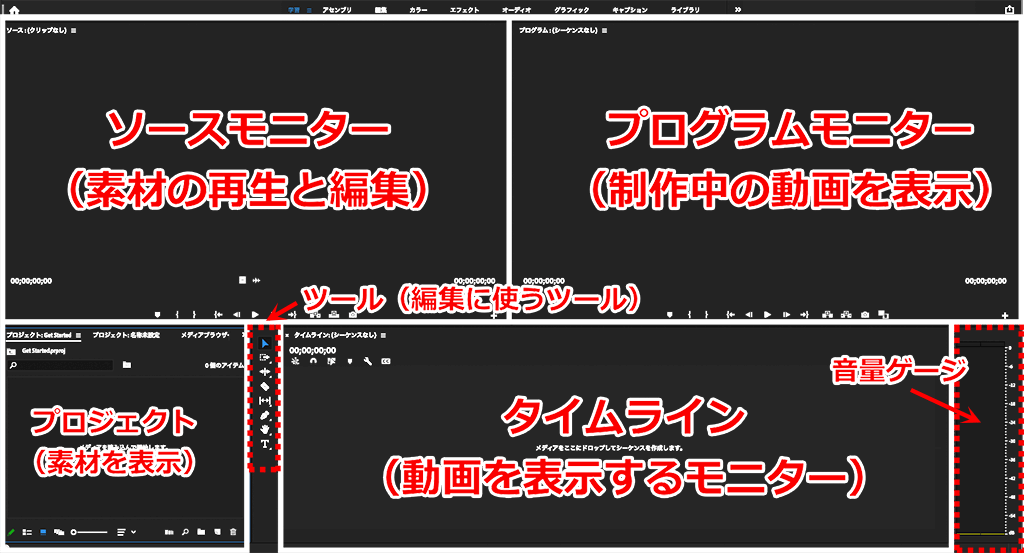
Premiere Proの作業構造はとてもシンプルです。
タイムラインが横に流れていて、時間軸に沿って素材を並べていくスタイル。これはテレビや映画の編集現場と同じ感覚です。
たとえば、インタビュー素材をカットしてつなげる。BGMを下に敷いて、テロップを上に載せる。こうした作業を、1つのタイムライン上でまとめて管理できます。
だから、編集の流れが目で見てすぐわかります。「素材の位置」「長さ」「重なり」などがひと目で把握できるので、初心者でも扱いやすいです。
②After Effects:縦積みレイヤー構造で細かい演出が可能
After Effectsは、Premiereとはまったく異なる編集スタイルです。
タイムラインは縦に積み上がるレイヤー構造。これはPhotoshopやIllustratorに近い感覚です。
それぞれの素材が独立したレイヤーになっていて、1つ1つに動きをつけたり、透明度やエフェクトをかけたりできます。たとえば、ロゴが上からスッと降りてきて、光の粒がはじけるような動き。こうした演出は、Premiereではほぼ不可能。でもAfter Effectsなら、自由自在です。
さらに、各レイヤーには「キーフレーム」を打って、時間に合わせた動きを細かく設定できます。だから、動きの演出には強い。逆に言えば、「どこに何があるか」が見えにくくなることもあります。
③視認性や操作性はどっちが優れてる?初心者目線で検証
結論から言うと、「どちらが優れているか」は用途によります。
編集の全体像を把握しながら作業したいなら、Premiere Proが断然わかりやすいです。直感的に操作できるし、作業がサクサク進みます。
一方で、映像に表現力を持たせたい場合は、After Effectsの細かい制御が欠かせません。でも、画面の複雑さや機能の多さに圧倒される初心者も多いです。
正直、After Effectsは慣れるまでが大変です。が、一度使いこなせるようになると、想像以上の演出が可能になります。
4. After EffectsとPremiere Proの違い|学びやすさは?
どんなに優れたソフトでも、使いこなせなければ意味がありません。
とくに独学や副業で動画編集を始める人にとって、「どっちが学びやすいのか?」という視点はかなり重要です。
この章では、Premiere ProとAfter Effectsの学習ハードルについて比較します。
①Premiere Pro:感覚的に操作でき、学習コストが低め
Premiere Proは、動画編集ソフトの中でも圧倒的に使いやすい部類に入ります。
起動してすぐに編集が始められる。そんなシンプルさが魅力です。
たとえば、素材をタイムラインにドラッグする。カットする。テロップを入れる。この流れが直感的です。だから、「まずやってみよう」という気持ちで触っても、ある程度までは使えてしまいます。
また、YouTubeにも解説動画が豊富です。「Premiere 初心者」などで検索すれば、基礎から実践まで一通り学べます。独学でも十分スキルが身に付きます。
②After Effects:慣れるまで時間がかかるが表現力は抜群
After Effectsは、最初は正直むずかしいです。
Premiereのような「感覚的な操作」では進められません。
レイヤー構造、キーフレーム、モーショングラフィックス…。専門用語が次々に出てきて、何をどうすればいいか分からなくなる人も少なくありません。
でも、それを乗り越えると、圧倒的な表現力が手に入ります。たとえば、オリジナルのオープニングムービー、アニメ風のテキスト演出、立体的なタイトル演出など。見た目のインパクトがまるで違います。
③動画初心者におすすめの順番:Premiere → After Effects
初心者が動画編集を学ぶときにおすすめなのは、「まずPremiere Proを使いこなす」ことです。
なぜなら、Premiereは「編集の基礎」がすべて詰まっているからです。
動画の構成、テロップの入れ方、BGMの使い方など、あらゆる編集スキルはPremiereで習得できます。そして、そのスキルはAfter Effectsにもつながっていきます。つまり、Premiereで基礎を固め、After Effectsで表現を広げる。
これがもっとも効率の良い学習ルートです。
5. After EffectsとPremiere Proの違い|連携して両方使うべき?
Premiere ProとAfter Effects、どちらか一方だけでも動画編集は可能です。
でも、両方を連携させるとどうなるのか?
ここでは、「2つを使い分ける意味」や「連携によるメリット」を解説します。
①After EffectsとPremiere Proの違い|Dynamic Linkを活用
Adobeのソフトには「Dynamic Link(ダイナミックリンク)」という機能があります。
これは、After Effectsで作成したアニメーションを、そのままPremiere Proに読み込んで使えるという仕組みです。
たとえば、After Effectsでタイトル演出を作成します。それをいちいち書き出さなくても、Premiereのタイムラインに直接反映できる。つまり、手間なく両者を行き来できるわけです。
この仕組みの最大のメリットは、修正が楽なことです。AE側で編集した内容が、すぐにPremiereにも反映されるため、何度も書き出し直す必要がありません。とくにクライアント案件などでは、「ちょっと直したい」「やっぱり文字を変えたい」という要望が多く発生します。そのときにDynamic Linkがあると、編集のスピードと柔軟性が段違いになります。
②After EffectsとPremiere Proの違い|AEで素材を作り、PPで仕上げる
現場では、「AEで作って、PPでまとめる」が定番です。
After Effectsは、演出素材やモーショングラフィックスの制作。Premiere Proは、それらを並べて編集する仕上げの工程を担当します。
たとえば、オープニング映像はAEで作成。続く本編はPremiereで編集。テロップや音声もPremiereで調整し、全体の構成を組み立てていく。これがいわゆる「分業型ワークフロー」です。
このスタイルなら、After Effectsで1秒単位の表現を突き詰めつつ、Premiereでスピーディに編集を進めることができます。演出と構成、それぞれの強みを最大限に活かすことができるのです。
もちろん、最初は両方を使いこなすのは大変です。でも、「得意なところを分ける」という意識を持つだけで、ツールの使い方が劇的に変わります。
③After EffectsとPremiere Proの違い|両方習得すべき理由は?
ぶっちゃけ、どちらかだけでも動画編集はできます。
でも、両方を扱えるようになると、できる仕事の幅が一気に広がります。
たとえば、Premiereしか使えないと、カット編集が中心の案件にしか対応できません。ですが、After Effectsも使えると、モーショングラフィックスや広告案件、さらにはYouTubeチャンネルのブランド演出など、単価の高い案件にも挑戦できます。
副業で収入を伸ばしたい。フリーランスで活躍したい。そう考えるなら、両方のソフトを使えるようになるのが断然おすすめです。実際、動画制作の現場でも「Premiereだけの人」は多く、「AEも使える人」は重宝される傾向があります。
もちろん、一気に学ぼうとすると大変です。だからこそ、「まずPremiere → 次にAfter Effects」という順番で、無理なく習得していくのがコツです。
6. After EffectsとPremiere Proの違い|価格やプランの違い
機能だけでなく、価格もソフト選びの大きな決め手です。
とくに、これから動画編集を始めるなら「どっちが安い?」「どう組み合わせる?」といった疑問は当然です。
この章では、After EffectsとPremiere Proを、コスパよく導入する方法を紹介します。
①単体プラン VS コンプリートプランの違い
Adobeの動画編集ソフトは、すべてサブスクリプション型です。
買い切りではありません。なので、毎月または年単位で利用料金が発生します。
現在の主なプランは以下のとおりです。
| プラン名 | 月額 | 使用できるソフト |
|---|---|---|
| Premiere Pro単体プラン | 3,280円 | Premiere Proのみ |
| After Effects単体プラン | 3,280円 | After Effectsのみ |
| Creative Cloudコンプリートプラン | 7,780円 | 全Adobeソフト(20種以上) |
こうして見ると、

「両方を単体プランで契約する」より「コンプリートプラン」の方が、割安感があります。
実際、多くのクリエイターはこの選択です。
とくに、PhotoshopやIllustratorを使うなら、コンプリートプラン一択です。
②無料体験版の活用法と選び方のコツ

Adobeはすべてのソフトに「7日間の無料体験版」を用意しています。
おすすめは、Premiere Proから始めることです。なぜなら、直感的で操作しやすく、動画編集の基礎を学ぶには最適だから、です。そこで慣れてから、次にAfter Effectsの無料体験を使ってみる。この順番なら、学習コストも無駄になりません。
「とりあえず触ってみる」だけでも、十分に価値があります。
最初からいきなり課金する必要はありません。気軽に試してみるのがオススメです。
③結局どれを選ぶ?コスパで比較した最適プラン
結論から言えば、「Premiere Pro単体 → コンプリートプラン」が、最も現実的なステップです。
最初はPremiere Pro単体で編集に慣れる。そして続けられそうだと思ったら、After Effectsを含むコンプリートプランに移行。これなら、無理なく学習を続けつつ、費用対効果も期待できます。

反対に、いきなり両方を契約するのはおすすめしません。
7. After EffectsとPremiere Proの違い|まとめ
After EffectsとPremiere Proは、それぞれ役割が違うからこそ、使い分けがとても重要です。
「編集ならPremiere」「演出ならAfter Effects」。この基本を理解するだけで、動画制作の効率も、完成度も、見違えるように変わってきます。
とはいえ、いきなり両方を使いこなすのは難しいかもしれません。まずはPremiereで編集の基礎を学び、慣れてきたらAfter Effectsで演出の幅を広げる。その順番が、一番無理なく成長できるルートです。
今回の記事が、あなたのソフト選びや学習計画の参考になれば幸いです。動画編集は奥深いですが、だからこそ面白い。自分に合ったペースで、楽しみながらスキルを身につけてください。
\まずは7日間無料体験/


>> プレミアプロとアフターエフェクトの連携方法|動画編集を効率化
今回も最後まで読んでいただいて、ありがとうございます!





コメント