

フォトショップのレイヤーを解説します。
 編集長
編集長要するに透明なセル画を想像するとわかりやすいよね
 編集部ディレクター
はい。セル画を重ねて上から見ている感じです
というわけで、今回の記事は「フォトショップを使いたい」という人に、基本操作をわかりやすく(写真多めで)お伝えする記事(2回目)です。
今回、お届けする内容は
今回の記事で分かること
- ❹フォトショップの使い方|レイヤー構造を覚えよう
- ❺フォトショップの使い方|学習方法/おすすめ講座
- ❻フォトショップの使い方|文字の入れ方と色の変え方
です。(❶〜❸、❻〜❾については、最後にご紹介する別の記事でご覧いただけます)
どうぞ最後までご高覧ください。

執筆者
この記事は、動画制作・デザインを手がける統合クリエイティブスタジオ|ワイラボの代表が執筆しています。普段は企画やディレクションの立場から、現場チームと連携して、デザインディレクション、イラスト制作、映像制作に関わっており、その経験から得た視点で、分かりやすさを心がけてお伝えします。
❹フォトショップの使い方|レイヤー構造を覚えよう
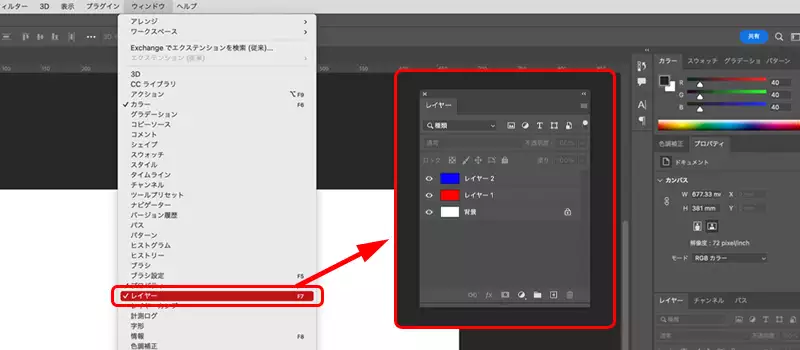
Photoshopにおいて、レイヤーはとても重要な概念。
レイヤー構造を覚えることで、より本格的な写真や画像の編集・加工ができるようになります。
操作は、メニューバーの「ウィンドウ」から「レイヤー」を選択し、レイヤーパネルを呼び出して行いましょう。
① フォトショップのレイヤー構造とは?
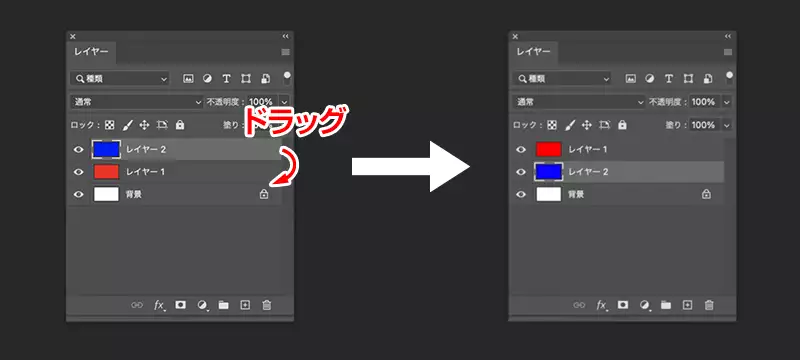
レイヤーパネルを呼び出すと、ひとつのキャンバスの中で、複数の写真を同時に扱えるようになります。
パネルに表示される順番で、上から下に、アニメのセル画みたいに、層が重なるのがレイヤー構造です。
フォトショップのレイヤーパネルでは、それぞれのレイヤーをドラッグすると、レイヤーの順番を自由に入れ替えられます。
レイヤーは、下の+ボタンで新規作成できます。
上級者になると、レイヤーをオブジェクトごとにグループ化して、さらにその上にレイヤーグループを重ねるなど、高度な使い方をします。
② フォトショップのレイヤーは写真や文字を簡単に重ねられる
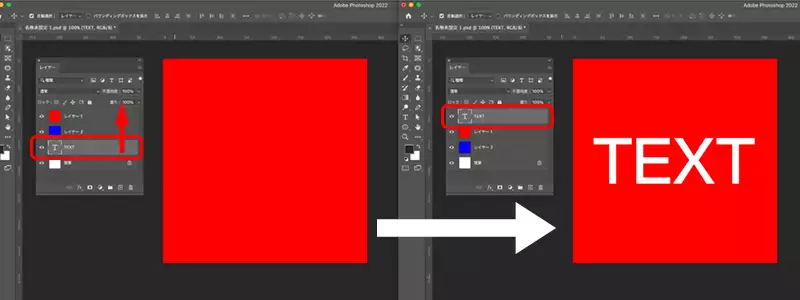
レイヤーを使うと、写真に文字を重ねることも簡単です。
新規レイヤーを作成し、文字を入力します。
そして、レイヤーパネルで元の写真の上に来るように順番を入れ替えれば、背景の写真に、文字を重ねることができました。
このやり方を応用すると、写真に写真を重ねる加工も簡単です。
フォトショップの使い方5:学習方法/おすすめ講座

フォトショップのレイヤーについて、お伝えしてきました。
ここでは、ちょっと小休止。
この章では、フォトショップの学習方法について、ご紹介します。
① フォトショップの学習方法
フォトショップは、とにかくいじり倒すこと。
それが、どんな学習方法にも勝ります。
編集長本だけ読んで覚えようとするのはNGだね
編集部ディレクターはい。なぜなら、教則本はどれも分厚くて、その時点で挫折するから、です
教則本は、やってみて分からないところだけを、辞書的に使うのが正しい使い方
Photoshopを使って→本とかネットで調べて→また使う。が一番。というか一択。
実践と本を1セットで、頭デッカチじゃない「テクニックを使える状態」にしましょう。
② フォトショップのおすすめ講座
Adobe社は、スクールパートナーとして、下記の3社を指定しています。


スクールパートナーとは
Adobe社の製品を、一般価格よりも安い金額で、ソフトを販売し、使い方を覚えてもらって、最終的に、たくさんの人に使ってもらうことを目的とした制度
です。
なので、スクールパートナー3社には、全部、通信教育があって、Photoshop講座もあります。
今回、ご紹介したようなフォトショップのレイヤーについてはもちろん、幅広い知識を覚えることができます。
そして、講座に入ると、Adobe CCコンプリートプランが、少しだけお得に購入できます。
現役の学生でない社会人でも、スクールパートナー講座に申し込んだら、誰でも「学生扱い」
講座には、動画もあるから
- 学習方法としてもOK
- 購入面でも大きなメリット
ってことで、スクールパートナーの通信教育が、初心者には一番おすすめです。
フォトショップの使い方6:文字の入れ方と色の変え方
また、使い方に戻ります。
ここからは、Photoshopでの文字入力方法と、色の替え方について解説。
DTPには、必須のテクニックです。
① フォトショップの文字入力の方法
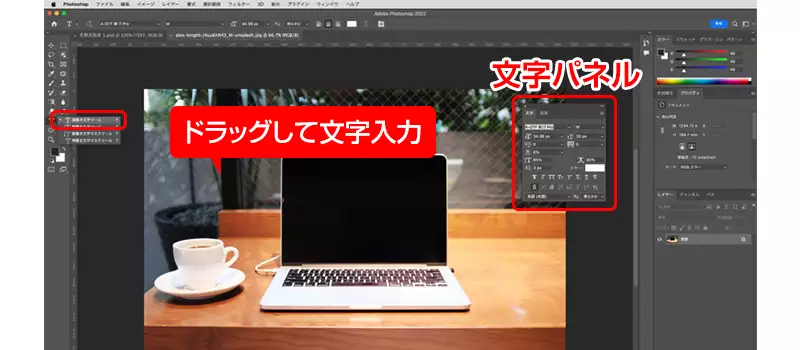
フォトショップの文字入力は、ツールバーから「T」のアイコンを選択します。
文字入力ツールには横書きの他、縦書きにもできます。
フォント入力すると、右のパネル部に文字入力パネルが表示されます。文字の大きさやフォントなども、ここで変更可能です。同時に、フォトショップのレイヤーにも写真と共に階層が作られます。
実際に文字入力ツールに持ち替えたら、文字を入れたい箇所や範囲をドラッグして、文字を入力します。
② フォトショップの色の変え方

選択ツールで、色を変えたい部分をドラッグして選択します。
描画モード
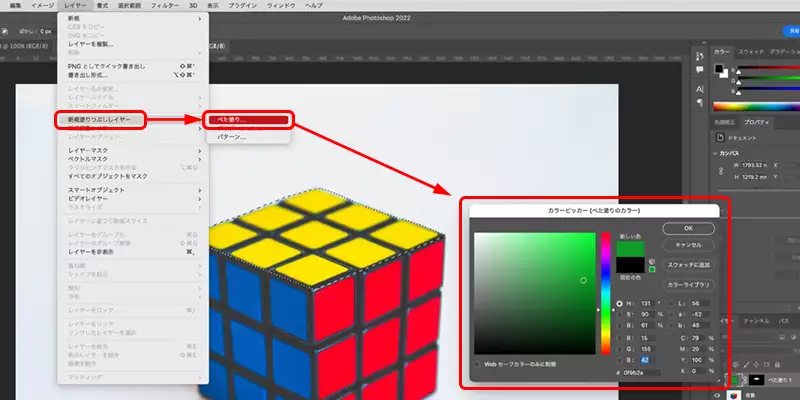
描画モードの場合は、メニューバーの「レイヤー」から「新規塗りつぶしレイヤー」へ進み、「べた塗り」を選びます。
パネル部に「カラーピッカー(べた塗りのカラー)」が表示されるので、好みの色を選んでください。
しかし、これだと写真の上からそのまま塗りつぶす形になります。
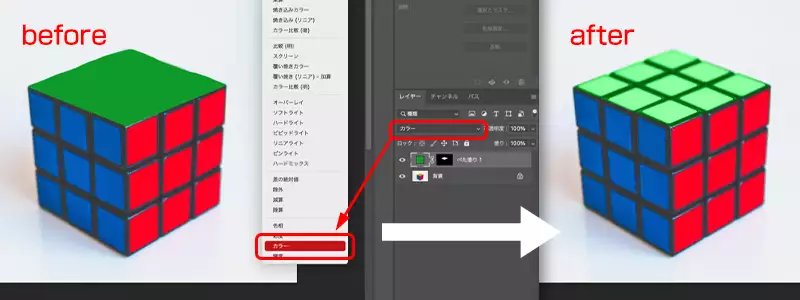
そのため、レイヤーパネルで検索ウィンドウの下部にある部分を「カラー」に変えましょう。
すると、塗りつぶしではなく、写真の色がきれいに変わります。
色調補正パネル
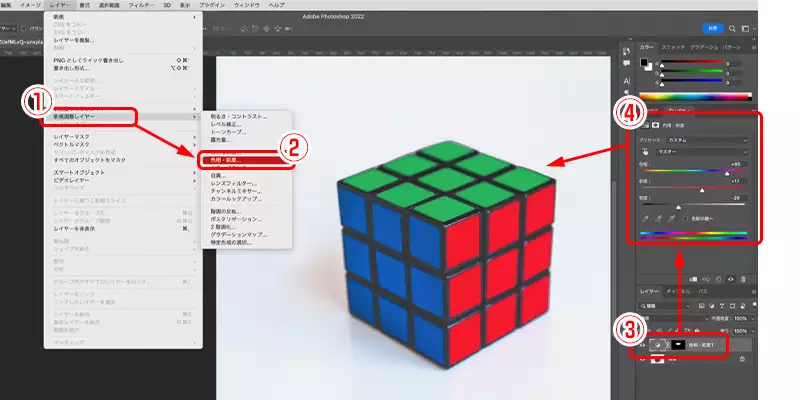
色調補正パネルは
手順
- メニューバーの「レイヤー」から
- 「新規調整レイヤー」へ進み
- 「色相・彩度…」を選んでください。
- マスクを作成
するとレイヤーに、写真の選択した部分白黒のような形で追加されます。
これを、フォトショップでは「マスク」と呼び、透明効果にも応用できます。
④マスクが作成されたら、色調補正パネルのスライダーで「色相」、「彩度」、「明度」をそれぞれ調整してください。
フォトショップの使い方②まとめ
今回、お届けした内容は、フォトショップの使い方のなかの
- ❹フォトショップの使い方|レイヤー構造を覚えよう
- ❺フォトショップの使い方|学習方法/おすすめ講座
- ❻フォトショップの使い方|文字の入れ方と色の変え方
でした。
今回のレイヤー構造と、文字の入れ方を覚えると、かなりPhotoshopの世界が広がります。
楽しいソフトなので、一度だけでも、Photoshopを使って欲しいなと思います。
\まずは7日間無料体験/
関連記事


>> フォトショップとイラストレーターの違い|迷ったらこれを読め!
今回も最後まで読んでいただいて、ありがとうございます!



とPhotoshopの違いは【写真編集ソフト比較】-767x403.webp)


