

ロゴなし無料動画編集ソフト、そんなソフト、本当にある?
動画編集を始めたいけど、「無料だと思ったらロゴが入っていた…」なんて経験ありませんか?あなた以外にも、「せっかく編集したのに、透かしロゴが邪魔してがっかり…。」という人は少なくありません。
そこで、今回の記事では、
この記事で分かること
- ロゴが入らない無料動画編集ソフトのおすすめ12選
- 初心者〜プロ用途までの目的別の選び方
- 機能・使いやすさ・制限を比較した一覧表
- インストール前に確認すべき注意点と見極め方
など、ロゴなし無料動画編集ソフトを、解説します。
どうぞ、最後までご高覧ください。

執筆者
この記事は、動画制作・デザインを手がける統合クリエイティブスタジオ|ワイラボの代表が執筆しています。普段は企画やディレクションの立場から、現場チームと連携して、デザインディレクション、イラスト制作、映像制作に関わっており、その経験から得た視点で、分かりやすさを心がけてお伝えします。
1.ロゴが入らない無料動画編集ソフトおすすめ12選

ここでは、実際に「ロゴなし・無料」で使える動画編集ソフト12本を紹介します。
初心者でも実務で使えるものから、プロ用途にも耐えうる高機能ソフトまで幅広く網羅。各ソフトの実力を解説します。
①DaVinci Resolve
②Shotcut
③iMovie
④OpenShot Video Editor
⑤VSDC Free Video Editor
⑥HitFilm Express
⑦AviUtl
⑧Clipchamp
⑨ActivePresenter
⑩Lightworks
⑪VideoProc
⑫VideoProc Vlogger
それでは、ロゴなしの無料動画編集ソフトを12個を一つずつご紹介します。
動画編集ソフト無料ロゴなし①DaVinci Resolve
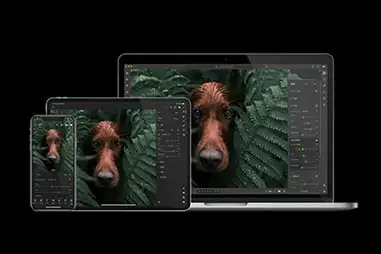
まずは、DaVinci Resolveです。このダビンチリゾルブは、プロも使用するレベルの動画編集ソフトです。
DaVinci Resolveは、とても高性能です。しかも基本的に無料。さらに、アニメーションを作ることもできます。くわえて、映画のような色合いに変更するカラーグレーディングも可能です。
もちろん、できることが多い分、今回紹介するソフトでは、操作が難しい部類です。
ただ、もしもあなたが、プロクオリティを目指したいなら、一番おすすめのソフトです。
| ロゴなし動画編集ソフト | 編集レベル | 対応OS | ファイル形式 |
|---|---|---|---|
ADavinci Rrsolve無料/有料 | WIN・MAC・Linux | ほぼすべてのファイル形式 | |
| 映画のスタジオが並ぶハリウッドの映像プロダクションで、使用率がとても高いソフト。実際の映画で使われている実績が、この動画編集ソフトの実力の高さを示しています。ただし、難点は、高機能過ぎること。たとえば、Adobe製品なら、Premiere ProとAfter Effectsの2つのソフトの機能がある。そのため、複数のソフトを習得する必要がない。もし、使いこなすことができれば、無敵の動画編集ソフト。 使用環境:パソコン|4K対応 | |||
動画編集ソフト無料ロゴなし②Shotcut
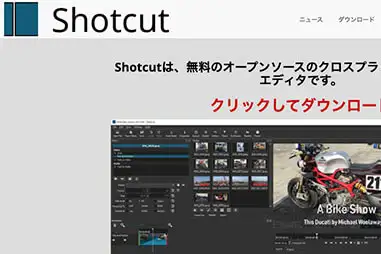
ShotCutは、動画編集マンから、評価の高い編集ソフト。くわえて、ウォーターマークも入らず、時間制限もなく動画制作ができます。
もちろん、基本操作である動画のカット、音楽やエフェクトなどを追加することができます。
そして、4K対応していながら、完全無料でこれほどの機能。これから編集を始める人にとって候補から外せないソフトです。
| ロゴなし動画編集ソフト | 編集レベル | 対応OS | ファイル形式 |
|---|---|---|---|
Shotcut完全無料 | WIN・MAC・Linux | ほぼすべてのファイル形式 | |
| Shotcutは、完全無料の動画編集ソフト。オープンソースでWindows/Mac/Linuxで動作する。完全無料でありながら、高機能。ただし、使いこなせないくらいの高機能な点が逆にデメリット。日本よりも海外のクリエイターに支持されているが、日本語での利用が可能。くわえて、後から機能を追加するのに、費用がかかることもない。 使用環境:パソコン|4K対応 | |||
>>【徹底解説】Shotcutの使い方!最強の無料動画編集ソフトをマスターしよう
動画編集ソフト無料ロゴなし③iMovie
iMovieは、mac純正の編集ソフト。
初心者向きとは言いながら、カットからテロップの挿入を始めとする一通りの工程はこなせます。
そのため、Macユーザーで、どの編集ソフトがいいか?を迷っているなら、iMovieが、おすすめです。
なぜなら、iMovieの上位互換ソフトFinal Cut Pro Xへの移行もスムーズだから、です。
もちろん、クオリティにこだわりたいと思った時、物足りなさを感じることがあると思います。
そして、Mac純正ソフトのため、windowsに対応していません。
| ロゴなし動画編集ソフト | 編集レベル | 対応OS | ファイル形式 |
|---|---|---|---|
iMovie完全無料・時間制限なし | MAC | 入力=MPEG-4、QuickTime、MPEG-2、AVCHD、DV&HDV 出力=DV&AIC、QuickTime、JPEG、AAC | |
| Macintoshに標準搭載されているApple社開発の無料動画編集ソフト。テロップを自由な位置に入れらないのが難点。ただ、動画編集をとても楽にしてくれる使いやすさは、難点を補うだけの魅力がある。短いSNS動画を作るには最適。 使用環境:パソコン・スマホ|4K対応 | |||
動画編集ソフト無料ロゴなし④OpenShot Video Editor
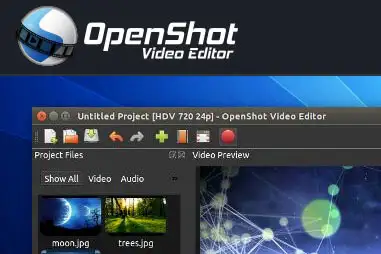
OpenShot Video Editorは、無制限のトラック数にも対応した、動画編集フリーソフト。
もちろん、ロゴなしで書き出し可能。さらにスローモーションやタイムエフェクトにも対応しています。ただし、あまり高度な動画編集はできません。それでも、Youtuberを目指す動画編集初心者にはオススメです。
このソフトは、上級ソフトを買って「難しすぎる」と後悔する前に、ぜひ試して欲しいソフトです。
| ロゴなし動画編集ソフト | 編集レベル | 対応OS | ファイル形式 |
|---|---|---|---|
OpenShot Video Editor完全無料 | Windows・ Mac・Linux | MPEG-4,MP4,AVI,MOV,などFFmpegに対応する動画ファイル全形式 | |
| OpenShot Video Editorは、OpenShot社が開発したフリーの動画編集ソフト。Windowsとマックに対応。3Dアニメーションや400種類以上のトランジション機能がある。タイトルテンプレートがあり、ドラッグ&ドロップだけで簡単にテキストにエフェクトをかけられる。編集画面のUIが分かり易い。 使用環境:パソコン | |||
動画編集ソフト無料ロゴなし⑤VSDC Free Video Editor

VSDC Free Video Editorは、Windowsユーザー向けの無料編集ソフトです。
こちらのソフトの特徴は、多彩なエフェクトやトランジション機能をもっていること、です。
さらに、色補正やモーショントラッキングなど、プロフェッショナルな編集も可能。くわえて、ロゴなしでエクスポートができるのが強みです。また、豊富な機能を求めるユーザーに適したソフトです。
| ロゴなし動画編集ソフト | 編集レベル | 対応OS | ファイル形式 |
|---|---|---|---|
VSDC Free Video Editor完全無料 | Windows | AVI、MP4、MKV、MPG、WMV、3GP、FLV など、ほぼすべての一般的なコーデックとビデオ形式 | |
| VSDC Free Video Editorは、無料でありながら多機能な動画編集ソフトです。非線形編集が可能で、クロマキーや豊富なエフェクトが用意されており、4K対応もしています。初心者から中級者以上まで利用でき、ビジュアルエフェクトやカラーコレクションも可能なため、幅広いニーズに対応しています。 使用環境:パソコン(iOS版のモバイル版もあり) | |||
動画編集ソフト無料ロゴなし⑥HitFilm Express
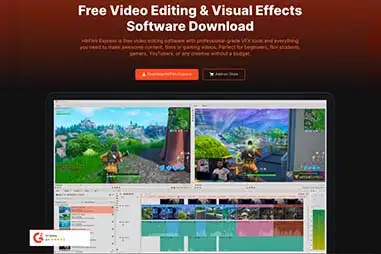
HitFilm Expressには、無料版にくわえて、有料版もあります。
ここでは、無料版をオススメします。なぜなら、無料でも、十分に高機能だから、です。
基本的なカット編集はもちろんのこと、カラーグレーディング/エフェクト類の充実。さらに、シミュレーション/3Dエフェクトも備えています。
その性能は秀逸。たとえば、Adobe製品なら、Premiere ProとAfter Effectsを足したくらいの機能です。
ただし、難点は、PCのスペックが必要なこと。
もし、PCスペックをクリアできるなら、無料ソフトとして、前述の『DaVinci Resolve』と双璧のソフトです。
| ロゴなし動画編集ソフト | 編集レベル | 対応OS | ファイル形式 |
|---|---|---|---|
HitFilm Express無料版/有料版 | Windows・Mac | YouTube, MP4,IMAGE SEQUENCE, AVI | |
| Adobe製品の動画編集ソフト『Premiere Pro』に匹敵する本格派の動画編集が可能。ただし、無料版(express)と有料版があって、すべて無料ではない。もちろん、高い基本機能を活かすためにある程度のパソコンスペックが必要。それでも、モーショングラフィックス、VFX制作など、高度な機能をもち、プロ級な動画編集機能を提供している。 使用環境:パソコン | |||
動画編集ソフト無料ロゴなし⑦AviUtl
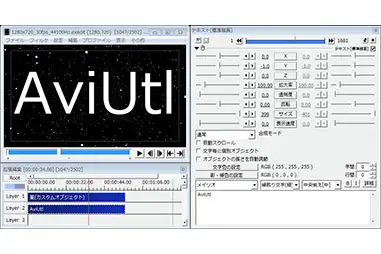
AviUtlも多機能なソフトです。ほかの有料動画編集ソフトと比べても、機能面でも遜色ありません。
なぜなら、ユーザーが作ったプラグインが多く存在しており、拡張性に長けているから、です。
ただ、プラグインの導入なども含め、操作は簡単とは言えません。それでも操作に慣れれば、編集の幅も広がって、クオリティの高い動画編集が可能になります。
| ロゴなし動画編集ソフト | 編集レベル | 対応OS | ファイル形式 |
|---|---|---|---|
AviUtl完全無料 | Windows | AVI,MPG,MP4など | |
| 『KENくん』という個人が開発した動画編集ソフト。だが、高機能かつ初心者でも使いやすい動画編集フリーソフトとして定評がある。唯一の難点は、最大限使いこなすために、プラグインを多く追加する必要があること。しかし、高機能でありながら、完全無料は魅力。カット編集、テロップ、シーンを繋ぐトランジションなど一通りの機能がある。くわえて、3Dエフェクトまで作れる高機能ソフト。 使用環境:パソコン | |||
動画編集ソフト無料ロゴなし⑧Clipchamp

Clipchampは、ブラウザ上で使えるオンラインの動画編集ソフトです。
また、操作も簡単。とても直感的に動画編集が行えます。
くわえて、無料版でもロゴなしでエクスポートできます。そのため、手軽で高品質な動画を作成したい方におすすめです。
| ロゴなし動画編集ソフト | 編集レベル | 対応OS | ファイル形式 |
|---|---|---|---|
Clipchamp無料版/有料版 | Windows・ Mac・iOS | MP4、MOV、AVI、GIF、MP3など | |
| Clipchampは、オンラインで使えるブラウザベースの動画編集ソフト。初心者でも簡単に高品質な動画を作成できます。また、テンプレートやAI機能が豊富で、短時間での編集が可能です。ただ、無料版では1080pまで対応しており、4K出力には対応していません。それでも豊富な機能を備えたソフトです。 使用環境:パソコンとiOSモバイル対応(Androidは非対応)4K非対応 | |||
動画編集ソフト無料ロゴなし⑨ActivePresenter

ActivePresenterは、スクリーンキャストやプレゼン資料の動画作成に特化したソフトです。
特に、教育用途に向いており、画面録画やテキストアノテーションなどが簡単に行えます。
もちろん、無料でロゴなしのエクスポートが可能で、講義やトレーニング動画の作成に便利です。
| ロゴなし動画編集ソフト | 編集レベル | 対応OS | ファイル形式 |
|---|---|---|---|
ActivePresenter無料版/有料版 | Windows・ Mac・iOS | MP4、MOV、AVI、GIF、MP3など | |
| Clipchampは、オンラインで使えるブラウザベースの動画編集ソフト。初心者でも簡単に高品質な動画を作成できます。また、テンプレートやAI機能が豊富で、短時間での編集が可能です。ただ、無料版では1080pまで対応しており、4K出力には対応していません。それでも豊富な機能を備えたソフトです。 使用環境:パソコンとiOSモバイル対応(Androidは非対応)4K非対応 | |||
動画編集ソフト無料ロゴなし⑩Lightworks
Lightworksは、もともとは有料で、かつプロ向けの動画編集ソフトでした。
そして、今は無料で使えるようになったものの、その実力は折り紙付きのままです。
時間制限なしでウォーターマークも入ることなく、動画を書き出すことができます。ただし、無料期間後は、出力解像度の制限があります。
| ロゴなし動画編集ソフト | 編集レベル | 対応OS | ファイル形式 |
|---|---|---|---|
Lightworks無料版/有料版 | Windows・ Mac・Linux | ほぼすべてのファイル形式に対応 | |
| Lightworksは、元々有料のソフト。そのなかで無料版もリリースされて、より身近な動画編集ソフトになった。元はプロ向けだったこともあり、完成度の高い動画制作をすることが可能。ただし、無料版は、出力解像度720Pの制限がある。だが、7日間の無料期間が過ぎた後も、会員登録をすれば、制限はあるもののクリエイターの要求に応えてくれる動画編集ソフト。 使用環境:パソコン | |||
動画編集ソフト無料ロゴなし⑪VideoProc Converter AI
Windows/Mac対応。使いやすさを重視したシンプルな動画編集ソフト。
それでも、4K対応、エフェクトや字幕テロップなど、動画編集に必要な機能が備わっています。
また、YouTube、ニコニコ、FC2を始めとする動画サービスから、好きな動画を直接ダウンロードする機能をもっています。
| ロゴなし動画編集ソフト | 編集レベル | 対応OS | ファイル形式 |
|---|---|---|---|
VideoProc Converter AI無料版/有料版 | Windows・ Mac | MP4,MOV,FLV, MKV,MP3,AACなど | |
| VideoProc Converter AIは、4つの機能を持っています。なにより動画が軽く初心者向け。 ①ビデオ=動画編集機能 ②DVD=動画のファイル変換 ③ダウンロード=ダウンロードや各種SNSへのアップロード動画圧縮 ④録画=ライブ録画、メイキング録画、ゲーム実況など、PC画面録画と多機能ビデオ処理。特にDVDコピー機能は最強。悪用すると違法になるので注意! 使用環境:パソコン | |||
動画編集と動画変換インバーターがセットになったようなソフトです。


動画編集ソフト無料ロゴなし⑫VideoProc Vlogger
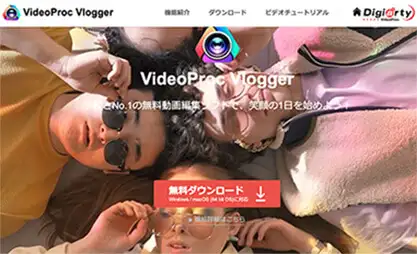
VideoProc Vloggerは、前述した『VideoProc Converter AI』と同じ会社の製品です。
動画編集ソフトとして、さらに超絶進化を遂げています。
それなのに、無料のままは、スゴイです。
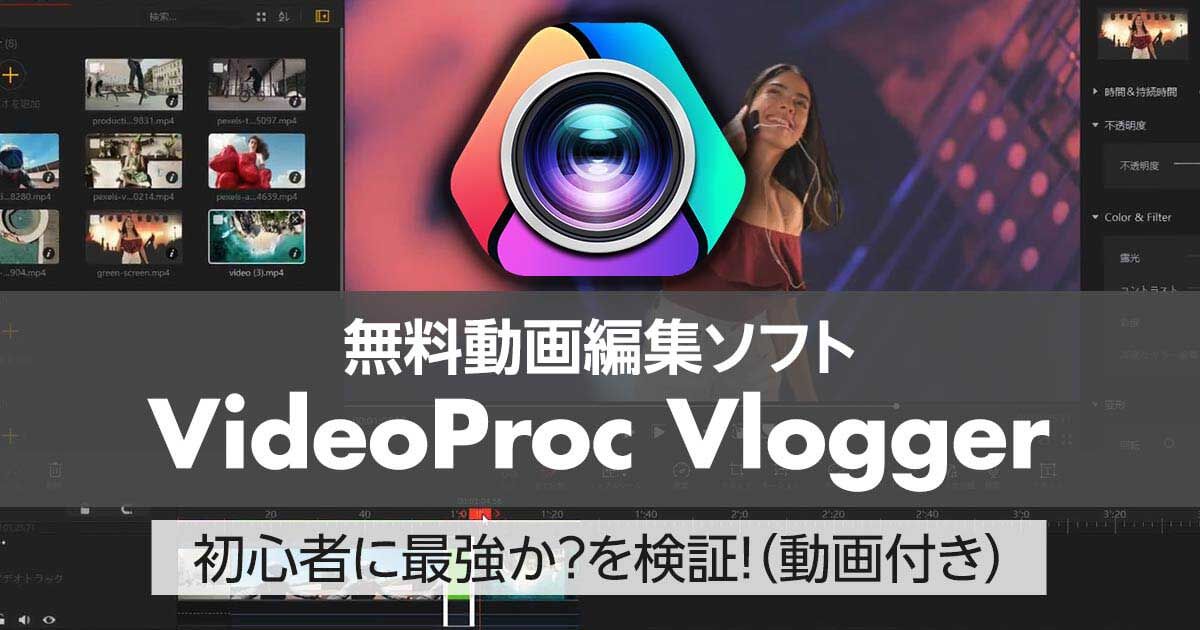
VideoProc Vloggerの機能や性能を検証する記事を作成しました。
そのとき、余計なお世話だとは知りつつ「この内容で無料で大丈夫か?」と、編集部から心配の声が出たほど、です。
基本的な、カット編集やクロップ、モーション機能はもちろんです。が、画面を切り替えるトランジションなどのエフェクト類も充実しています。
くわえて、何より嬉しいのは、低スペックなPCでも作業ができることです。
| ロゴなし動画編集ソフト | 編集レベル | 対応OS | ファイル形式 |
|---|---|---|---|
VideoProc Converter AI無料版 | Windows・ Mac | MP4,MOV,FLV, MKV,MP3,AACなど | |
| VideoProc Converter AIは、4つの機能を持っています。なにより動画が軽く初心者向け。 ①ビデオ=動画編集機能 ②DVD=動画のファイル変換 ③ダウンロード=ダウンロードや各種SNSへのアップロード動画圧縮 ④録画=ライブ録画、メイキング録画、ゲーム実況など、PC画面録画と多機能ビデオ処理。特にDVDコピー機能は最強。悪用すると違法になるので注意! 使用環境:パソコン | |||
2.無料でも失敗しない!動画編集ソフトの選び方ガイド

動画編集ソフトを選ぶ際、「無料」「ロゴなし」と書いてあるのに…。
と思っても、ガッカリすることがあります。
そこで、この章では、よくある誤解や注意点、目的別の選び方、導入前にチェックしたいPC環境についてもお伝えします。
① ロゴなし=完全無料?実際の制限や注意点
まず、「無料でロゴなし」と聞くと、すべての機能が制限なく使えると思うのは、勘違いです。
実際には、ロゴが入らない代わりに別の制限がかかっているケースも少なくありません。
例えば、
- 出力解像度が720pまでだった
- 高度なエフェクトが使えない
- AI機能が有料版でしか使えない
など、です。
また、無料版であっても、出力時に「ソフト名入りのイントロ」や「エンディング」が自動挿入される場合があります。たしかに、厳密にはウォーターマークではありません。が、商用利用やSNS投稿では違和感が出てしまうこともあるため要注意です。さらに、無料版のままだとサポートが受けられない、保存時間が長くなるなどの間接的な制限もあります。
そのため、「ロゴなし」という言葉だけに飛びつくのはNG。実際に使ってみて出力結果や使用感を確認する必要があります。
② あなたに合うのはどれ?用途別おすすめの選び方
編集ソフトは「何に使うか」で最適な選択肢が大きく変わります。
たとえば、YouTubeやSNSへの投稿が目的であれば、テンプレートやテキストアニメーションが豊富なソフトが便利です。
CanvaやClipchampのように、簡単に見栄えのする動画が作れるものが向いています。
一方で、授業動画やマニュアル作成が目的であれば、ActivePresenterのような録画+編集一体型が最適です。また、アニメーションやエフェクトをしっかり入れたい中〜上級者には、DaVinci ResolveやShotcut、VSDCのような細かく調整できるソフトが合っています。
③ 対応OSやPCスペックもチェック!導入前の準備

動画編集ソフトは、「対応OS」と「PCスペック」との相性が非常に重要です。
せっかく高機能なソフトを導入しても、PCが古くて動作が重かったり、OSに非対応だったりすると、まともに使えません。
見落としがちです!
例えば、iMovieはMac専用です。Windowsでは動かないため、選択肢から外れます。
またDaVinci ResolveやHitFilm Expressなどの高機能ソフトは、CPUやGPUに一定以上のスペックを要求します。場合によってはソフトが起動しない、動画の書き出しに数時間かかるなどの問題が出ることもあります。
3.目的別に厳選!ロゴなし動画編集ソフトのベストバイ
「ロゴが入らない」「無料」という条件を満たすソフトは複数あります。
が、重要なのは“何に使うか”です。
この章では、目的別に本当に使いやすいおすすめソフトを、実際のシーンをイメージしながら本音で紹介します。
①【YouTube・SNS投稿向け】テンプレ充実ソフト
YouTubeやInstagram、TikTokの投稿で、重要なのは、「見栄え」と「スピード」です。
おすすめは、Clipchampと、VideoProc Vloggerの2つです。
Clipchamp の特徴
- Microsoft提供で安心感あり
- UIがシンプルで直感操作が可能
- SNS向けのエフェクトやフォントが充実
- 無料でもロゴは入らない
- 無料版は720pまでの画質制限あり
VideoProc Vlogger の特徴
- YouTuber/Vlogger向けに無料ソフト
- 音声とBGMの自動同期・フェードが便利
- テンプレートやトランジションも豊富
- カット編集もサクサク進められる
- 毎週投稿する人におすすめのスピード感
なぜなら、テンプレートやモーショングラフィックスが充実したソフトだから、です。
サクッと動画を完成させて、すぐアップしたいというニーズなら、これらのソフトを軸に選ぶと失敗しません。
②【ビジネス資料・教育用途向け】文字・図解が得意なソフト
仕事で使う動画や、教育用コンテンツを作る際に重視されるのは、「情報の正確な伝達」です。
そこで、おすすめは、ActivePresenterと、DaVinci Resolveです。
ActivePresenter
- 画面録画 → 編集 → 出力が一貫して可能
- PowerPointに近い感覚で編集できる
- プレゼン資料やマニュアル動画に最適
- 無料でもロゴなしで出力可能
- 教育機関・エンジニア・講師向き
DaVinci Resolve
- 一見プロ向けだが、教育用途にも対応
- テキストや図の挿入など表現力が高い
- Fusion機能で教材用の整った映像制作
- 無料版でも機能豊富&ロゴなし
- ただ、操作は複雑で習得に時間がかかる
なぜなら、テキスト挿入・図解・画面録画機能などが充実したソフトだから、です。
そうした観点でこの2本は非常に優秀です。
③【趣味・学習向け】手軽で始めやすい定番ソフト
趣味で動画を作りたい。あるいは動画編集の勉強を始めたい。
おすすめは、iMovieと、WindowsユーザーならOpenShotです。
iMovie(Macなら)
- MacやiPhoneに標準搭載ですぐ使える
- UIが直感的で初心者も簡単に操作
- カット、テロップなど基本機能に対応
- 動画編集の入門として非常におすすめ
- 完全無料&ロゴなしで出力可能
OpenShot(Windowsなら)
- Windows/Mac/Linuxに対応
- 基本編集機能にしっかり対応
- インストールも楽で、簡単導入できる
- 動作が軽く、古めのPCでも扱いやすい
- 無料ロゴなし。すぐに編集できる
なぜなら、操作が簡単で安心して使えるソフトだから、です。
ここで大切なのは、「難しすぎないこと」です。
「すぐ始められる」「つまずかない」という意味で、この2本は、安心して最初の一本に選べます。
4.比較して納得!主要ソフト12選の機能・制限まとめ
無料でロゴなしの動画編集ソフトといっても、実は中身は大きく異なります。
ここでは「基本機能」「出力制限」「日本語対応・サポート体制」の3つの視点で比較し、選ぶ基準をクリアにします。
① 基本機能の違い:カット・テロップ・BGM編集の対応
ほぼ全ソフトがカットやテロップに対応しています。が、使いやすさには差があります。
- 直感的に操作したい=「iMovie」「VideoProc Vlogger」「Clipchamp」などが◎
- 本格的な機能重視派=「DaVinci Resolve」や「HitFilm Express」などプロ志向が合います
- 中間バランス派……=「Shotcut」や「OpenShot」などが安定
選ぶ基準は「自分がすぐ操作できるか」。高機能すぎると挫折につながります。
▼機能比較表
| ソフト名 | カット編集 | テロップ | BGM挿入 | 難易度 |
|---|---|---|---|---|
| DaVinci Resolve | ○ | ○ | ○ | 難しい |
| Shotcut | ○ | ○ | ○ | 普通 |
| iMovie | ○ | ○ | ○ | とても簡単 |
| OpenShot | ○ | ○ | ○ | 簡単 |
| VSDC Free | ○ | ○ | ○ | やや難しい |
| HitFilm Express | ○ | ○ | ○ | 難しい |
| AviUtl | ○ | ○ | ○ | 初心者は大変 |
| Clipchamp | ○ | ○ | ○ | とても簡単 |
| ActivePresenter | ○ | ○ | ○ | 普通 |
| Lightworks | ○ | ○ | ○ | やや難しい |
| VideoProc Converter AI | ○ | ○ | ○ | 簡単 |
| VideoProc Vlogger | ○ | ○ | ○ | とても簡単 |
② 出力形式と制限:動画の保存形式・画質・ロゴ有無
出力時の制限は、あとから後悔するポイントです。
よくある失敗は「720pまでしか保存できない」「保存形式が少ない」などがあります。
- フルHD〜4Kで出したい人=「Shotcut」「DaVinci」「VideoProc」などが安心
- SNS投稿・軽め動画中心 =「Clipchamp」でも充分(ただし720p)
- Lightworksの無料版……=720pまでなので注意
まずは「どの画質で出したいか」から逆算するのがポイントです。
▼出力制限比較表
| ソフト名 | ロゴなし | 最大解像度 | 保存形式 |
|---|---|---|---|
| DaVinci Resolve | ○ | 4K | MP4, MOV他 |
| Shotcut | ○ | 4K | 多数対応 |
| iMovie | ○ | 4K | MP4, MOV他 |
| OpenShot | ○ | 4K | 多数対応 |
| VSDC Free | ○ | 4K | AVI, MP4 他 |
| HitFilm Express | ○ | 1080p | MP4 他 |
| AviUtl | ○ | 4K以上可能 | AVI, MP4他 |
| Clipchamp | ○ | 720p | MP4(Web保存) |
| ActivePresenter | ○ | 1080p | MP4, AVI 他 |
| Lightworks | ○ | 720p | MP4 |
| VideoProc Converter AI | ○ | 4K | MP4 他 |
| VideoProc Vlogger | ○ | 4K | MP4 他 |
③ 日本語対応・アップデート頻度・サポート体制
言語や更新頻度は、使いやすさに直結する重要ポイント。
特に初心者には「日本語UI+サポートあり」が強い味方です。
- 日本語&サポートありの安心型=「VideoProcシリーズ」「iMovie」「Clipchamp」
- 英語UI・自力対応が前提ソフト=「Lightworks」「HitFilm Express」など
- 日本語だが、独学必須&更新が止まりがち=AviUtl
UIでつまずくと、動画完成以前にやる気が削られるので、ここは要チェックです。
▼対応&サポート比較表
| ソフト名 | 日本語UI対応 | サポート体制 | 更新頻度 |
|---|---|---|---|
| DaVinci Resolve | ○(一部) | あり(有料中心) | 高 |
| Shotcut | ○ | フォーラム中心 | 高 |
| iMovie | ○ | Apple公式 | 高 |
| OpenShot | ○ | GitHub+公式 | 中 |
| VSDC Free | △ | メールサポート | 中 |
| HitFilm Express | × | コミュニティ主体 | 中 |
| AviUtl | ○ | 非公式・有志支援 | 低 |
| Clipchamp | ○ | Microsoft公式 | 高 |
| ActivePresenter | ○ | 公式+メール対応 | 中 |
| Lightworks | × | フォーラム主体 | 中 |
| VideoProc Converter AI | ○ | メール+FAQ | 高 |
| VideoProc Vlogger | ○ | 公式+動画マニュアル | 高 |
5.インストール前に確認!ロゴなし無料ソフトの注意点

無料でロゴが入らない編集ソフトと聞くと「安心」と思いがちです。
が、実際には“無料の落とし穴”が潜んでいます。
この章では、インストール前に見ておくべき注意点を、ぶっちゃけ本音で解説します。
① 実は有料版誘導型?課金導線に要注意なケース
一見「完全無料」と書かれていても、よく見ると“有料版への導線が強すぎる”ソフトがあります。
- VSDC Free Video Editor=無料で高機能。
→起動時に有料版を強く勧められます。エフェクトが有料機能で使えない場面も。 - DaVinci Resolve……… =無料版と有料版(Studio)の差がわかりづらい。
→ノイズ除去などの便利機能は有料でしか使えない。 - HitFilm Express……… =機能追加ごとに有料アドオンが提示される。
→無課金のままでは少し物足りなく感じる。
もちろん、無料でも十分使える機能は揃っています。
それでも、「全部使えると思ってたのに…」と後悔しないよう、どこまでが無料かを事前にチェックしましょう。
② 広告挿入・透かしありの見落としがちな落とし穴
「ロゴが入らない」と明記してあっても、別の形での『広告っぽい要素』は、混ざることもあります。
たとえば
- Clipchamp=無料でもロゴが入らないが、テンプレートの一部に「有料素材」が混ざって透かしが入る
- VideoProc Vlogger=広告は出ない。が、インストール後「Pro版はこちら」のポップアップ表示がある
- 保存ファイルに「○○ソフトで編集しました」の文言が埋め込まれる場合あり。商用動画では注意が必要
ロゴではなくても、“広告的な要素が出るかどうか”も確認しておくと安心です。
③ 古すぎ・サポート終了?選ぶ際に確認すべきポイント
無料ソフトの中には、開発が止まってしまっているものもあります。
インストールできても、今後不具合が起きたときに、誰も対応できない状況になる可能性があります。
たとえば、
- AviUtl=非常に高機能で根強い人気。
→たが、開発者が個人。公式アップデートは長期間停止中。有志の支援やフォーラムが頼りです。 - OpenShotやShotcut=継続的に更新されている。
→その一方で、Lightworksは、機能制限の整理が頻繁に変わる。アップデート情報の確認が欠かせない。 - 公式サイトが古いままだったり、最新版のOSに対応していない場合
→導入そのものにトラブルが発生する可能性がある。
そのため、ソフトをインストールときには、「更新日」「OS対応状況」「サポート有無」もチェックしましょう。
6.結論:動画編集ソフト 無料 ロゴなし
ここまで、ロゴが入らない無料動画編集ソフトのおすすめや、選び方・注意点を網羅的にご紹介してきました。
最後に、自分に合ったソフトをどう選び、どう使い始めればよいか、ポイントを整理して締めくくります。
① 初心者はまず使いやすさと日本語対応を重視
初めて動画編集に触れるなら、「分かりやすさ」と「安心感」が最優先です。
- 操作が直感的で、すぐに編集を始められるソフトがベスト
- 日本語UIがあるかどうかは、つまずき防止の重要ポイント
- チュートリアルやヘルプが豊富なソフトは、習得スピードも早い
具体的には「iMovie」「VideoProc Vlogger」「Clipchamp」などが該当します。
編集に慣れていなくても、画面を見ながら感覚的に操作できるので、挫折しにくいのが魅力です。
② 本格派は機能性+継続性で長く使えるものを
動画編集に慣れていたり、将来的にステップアップを見据えるなら、機能性とソフトの持続性を重視しましょう。
- フルHDや4Kなど、高画質出力への対応
- カラー調整・エフェクト・音声処理など細かな編集が可能か
- 定期的なアップデートや、OS対応の継続性があるか
「DaVinci Resolve」「Shotcut」「HitFilm Express」などはプロレベルの編集にも対応しています。
そのため、無料ながら高度な制作が可能です。
もちろん、習得には時間がかかります。が、長く使える一本に出会える可能性が高いです。
③ 無料でも妥協なし!「今すぐ試せるソフト」が一番の近道
結局のところ、「編集スキルの上達」「クオリティの向上」には、使ってみることが一番の近道です。
- 無料だからこそ、気軽にダウンロードして試せる
- ロゴが入らないから、実際に完成品をSNSや仕事で使える
- 気に入らなければ他に乗り換えるのもリスクなし
つまり、完璧な一本を探すより、まず一つ選んで触ってみること。
なぜなら、それが“動画編集ライフ”のスタート地点だから、です。
7. 動画編集ソフト 無料ロゴなし|あとがき

無料でロゴの入らない動画編集ソフトは、思っている以上に選択肢があります。
しかし「ただ無料」ではなく、「使い続けられるか」「自分の目的に合っているか」が大切です。
今回、ご紹介した12本は、実用性が高く、初心者から上級者まで幅広く対応できるラインナップです。ぜひ一度、あなたの用途や環境に合わせて試してみてください。
まずは1本、気になったソフトをダウンロードして、今日から動画編集を始めてみましょう。


今回も最後まで読んでいただいて、ありがとうございます!



コメント
コメント一覧 (3件)
無料ロゴなし動画編集ソフトのご紹介大変参考になりました。Pilmoreで編集した後、ロゴ付のため困ってしまいました。
そこで、ロゴなしを探していたところ、親切な方に見つかりました。是非Premire Proで始めて見たいと思いました。
無料ロゴなし動画編集ソフトのご紹介大変参考になりました。あるメーカーさんのアプリで編集した後、ロゴ付のため困ってしまいました。
そこで、ロゴなしを探していたところ、親切な方に見つかりました。是非Premire Proで始めて見たいと思っています。
このリストはとても役立ちました!特に初心者向けのソフトが多くて、簡単に使えそうです。プロ向けの選択肢もあって、自分のスキルが上がったら使ってみたいです。ありがとうございます!